

內容目錄
顯示
更新日期 2026/07/查價日 2026/07/28,價格以商品頁即時價為準
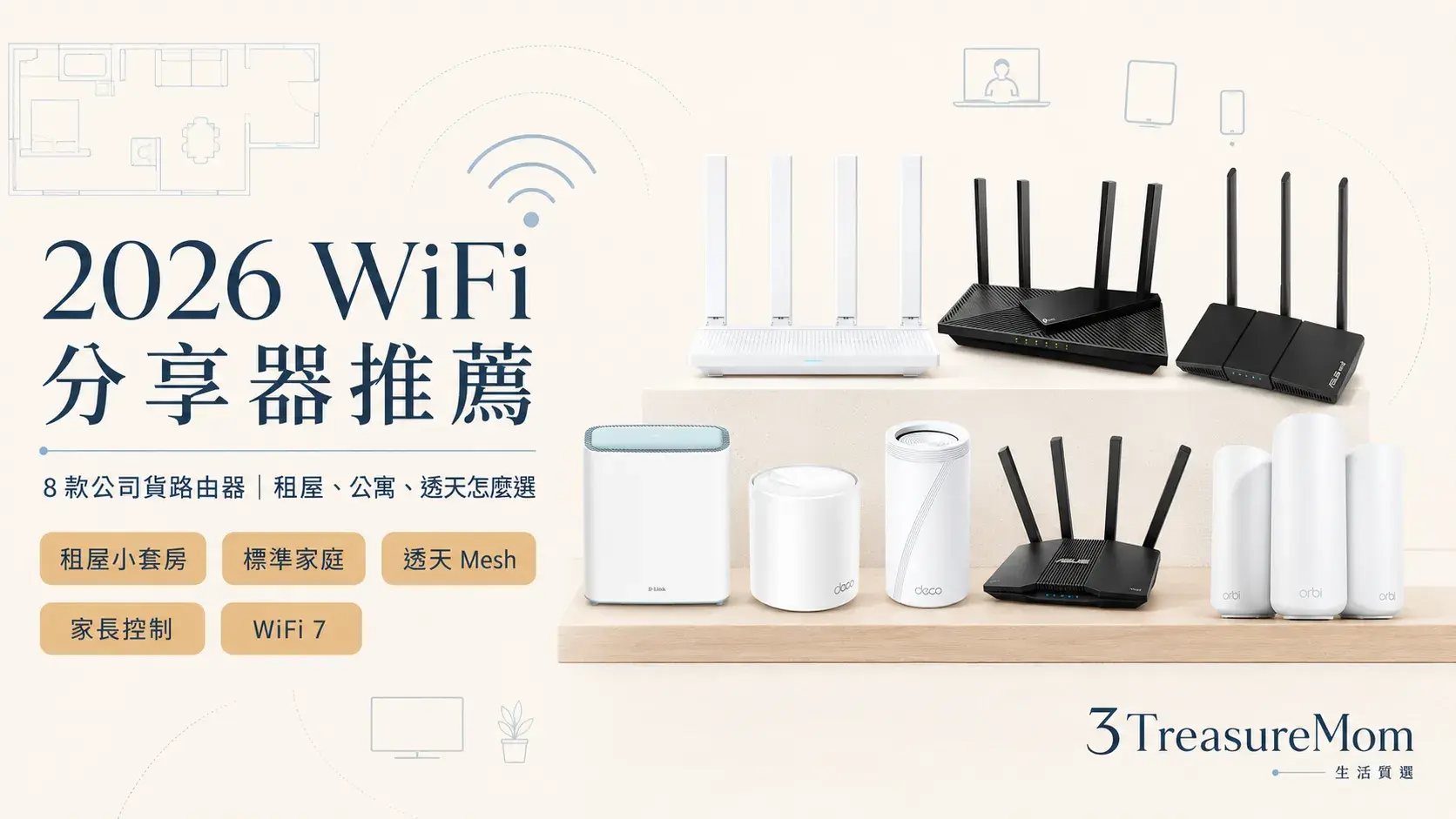
WiFi分享器怎麼選?先給結論:先看家裡幾坪、幾個人用、要不要管小孩上網就好,不用先背規格。小坪數幾個人用,一台 WiFi 6 單機(像 小米 AX3000T、Archer AX55)就很夠;透天大坪數要用 Mesh 補死角;家裡有小孩想管上網,優先挑有 ASUS AiProtection 或 TP-Link HomeShield 的機型。抓住這三個重點就對了。
這篇「WiFi分享器怎麼選」完整教你:
- 三個問題快速對號入座,單機還是 Mesh 一次分清楚
- AX3000、BE11000 規格白話翻譯,2.5G 埠與網線怎麼配
- WiFi 6 還是 WiFi 7、2026 到底該不該直上
- 想管小孩上網,哪幾款家長控制真的做得到、怎麼設定
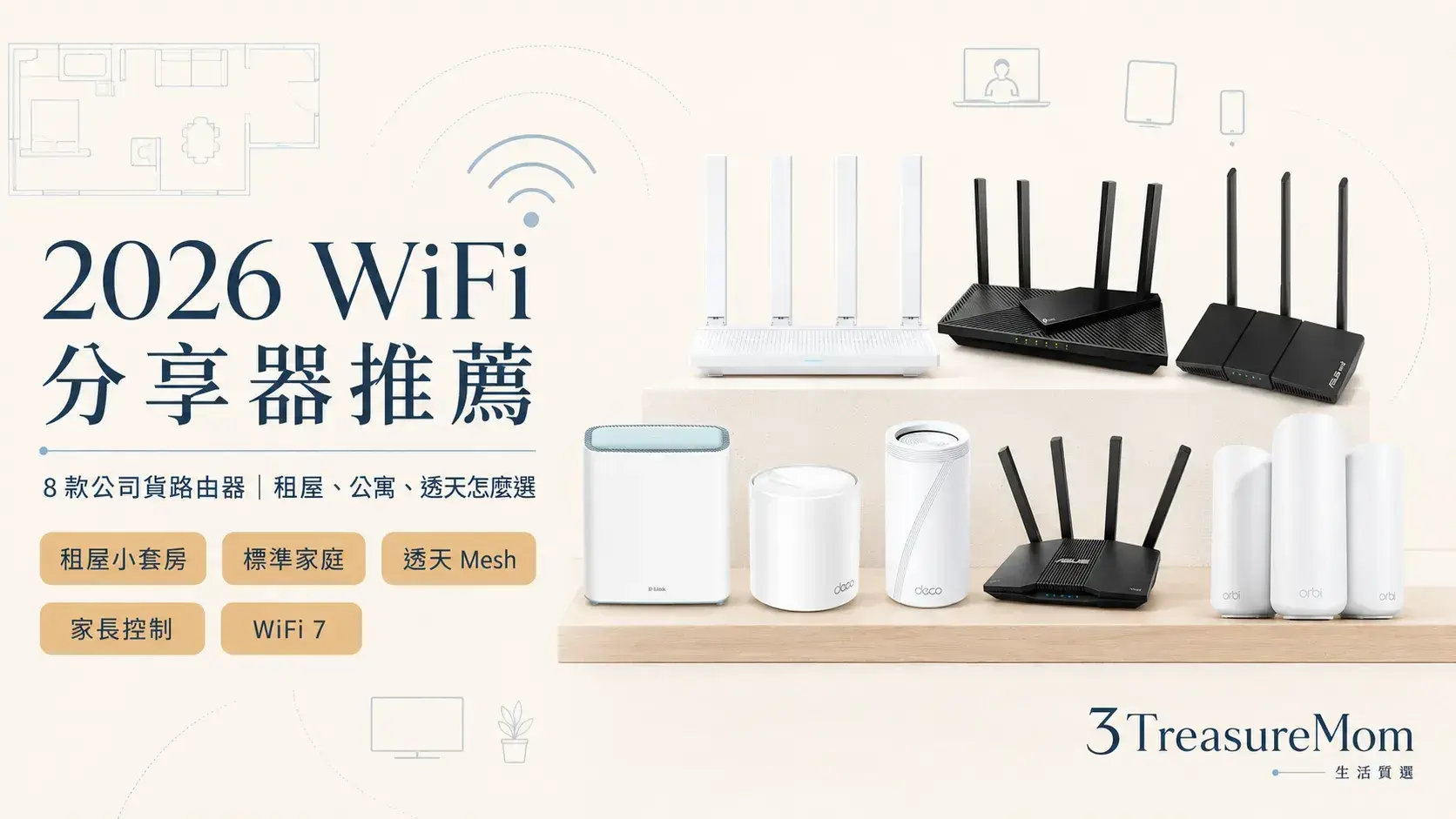
- 8 款公司貨逐款解析+比較表+選購決策樹
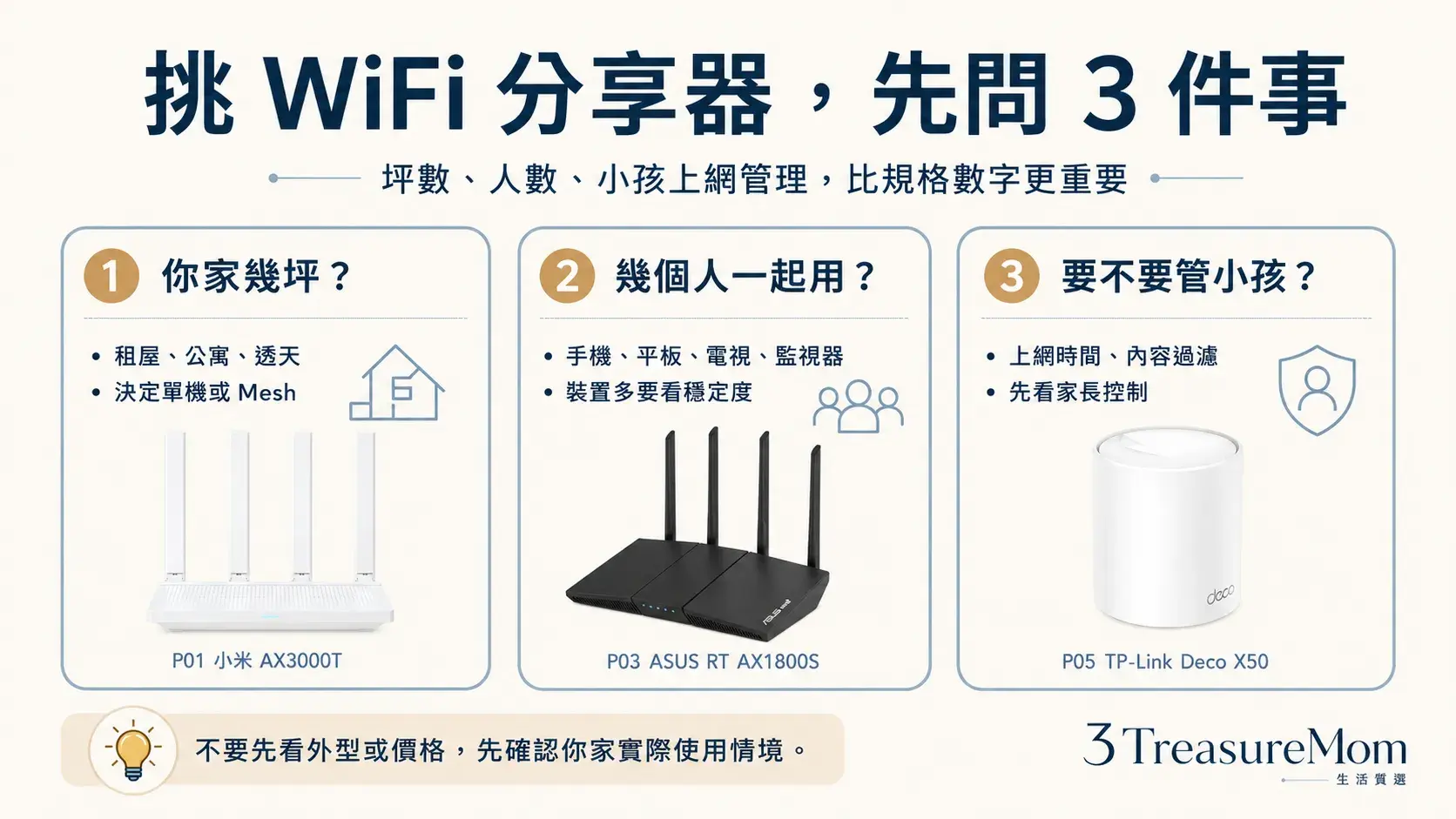
WiFi分享器怎麼選?先問三個問題
WiFi分享器怎麼選,第一步先搞清楚家裡幾坪、幾個人用,比一頭鑽進規格表重要太多。透天或有樓層的,再強的單機也很難靠一台打穿樓地板,這時候靠 Mesh 網狀路由器補點才是解法,像 TP-Link Deco X50 這種真 Mesh;小坪數幾個人用,單機選對規格就很夠。
人數也要算進去。人多、裝置多的家庭,重點是多裝置一起上網穩不穩,這跟處理器和 WiFi 世代有關。第三個很多人買完才後悔的地方,是要不要管小孩上網,想管優先看 ASUS RT-AX1800S 這種有 AiProtection 的,這決定你該挑哪一種家長控制生態,後面會專段細講。
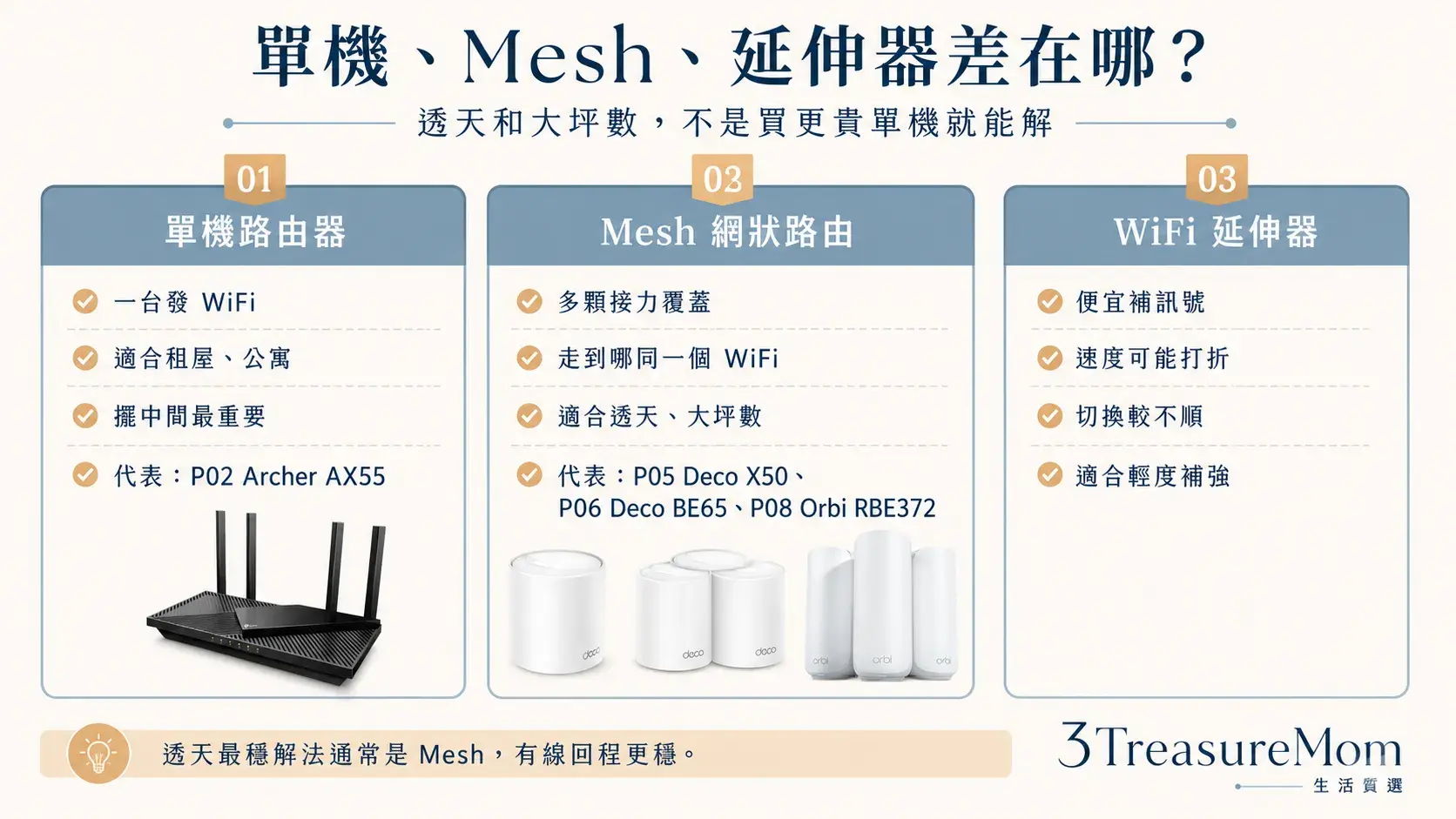
很多人問買便宜的「WiFi 延伸器」行不行。延伸器會把速度砍一半、走到兩台中間還常斷線重連,跟 Mesh 的無縫漫遊差很多。如果只是想便宜補一個房間死角,用 D-Link M32 這種平價款也可以;兩顆 Mesh 之間若牽得到一條網路線設成「有線回程」,穩定度會再上一層。
先看這張表:8 款懶人包快選
急著挑的可以先看這張快選表,急著買直接點連結,想搞懂原因再往下看逐款解析。
| 款式 | 型號/定位 | WiFi | 價格 | 連結 |
|---|---|---|---|---|
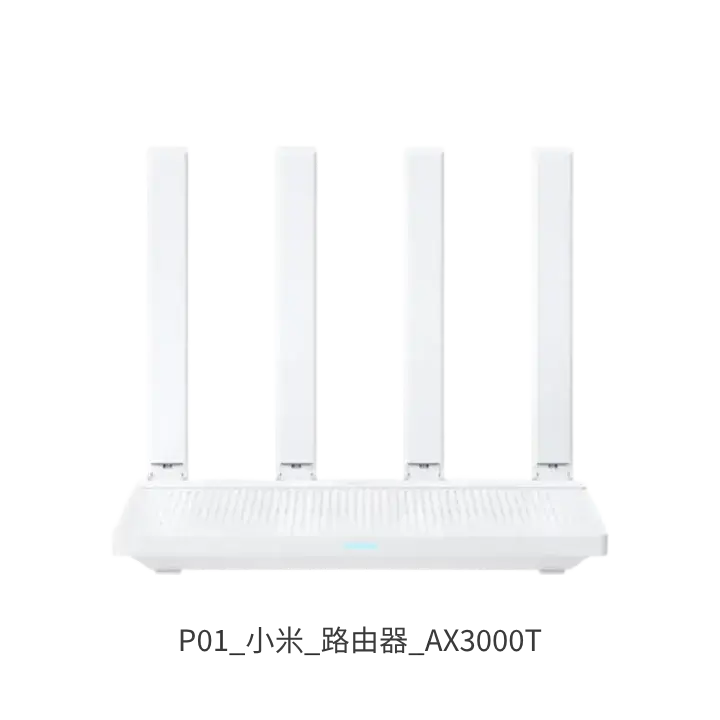 | 小米 路由器 AX3000T 平價CP王 | WiFi 6 | $995 | 蝦皮momo |
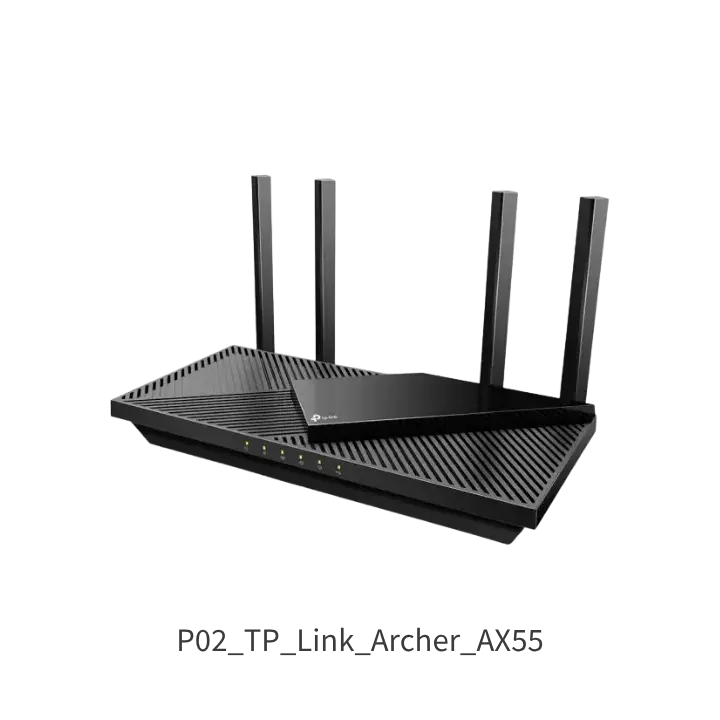 | TP-Link Archer AX55 最多人買 | WiFi 6 | $1,799 | 蝦皮momo |
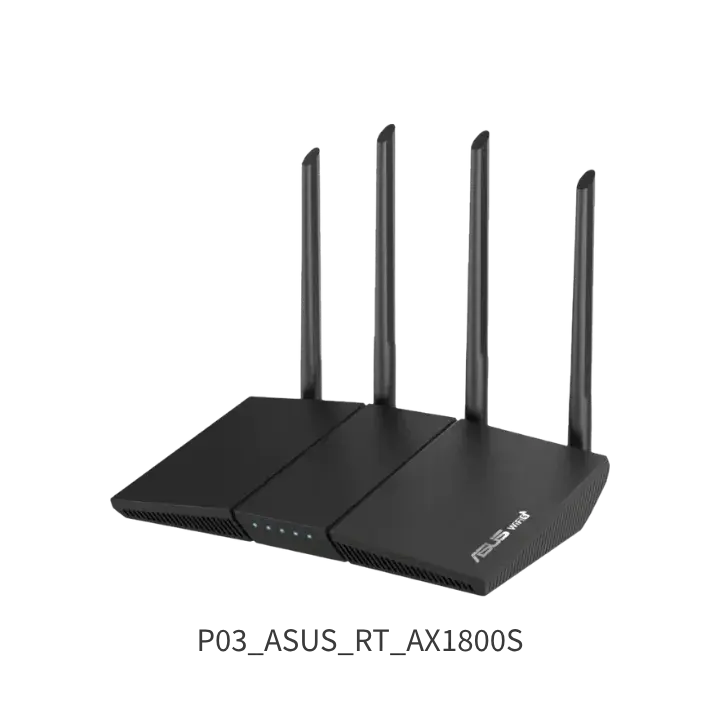 | ASUS RT-AX1800S 家長控制首選 | WiFi 6 | $2,290 | 蝦皮momo |
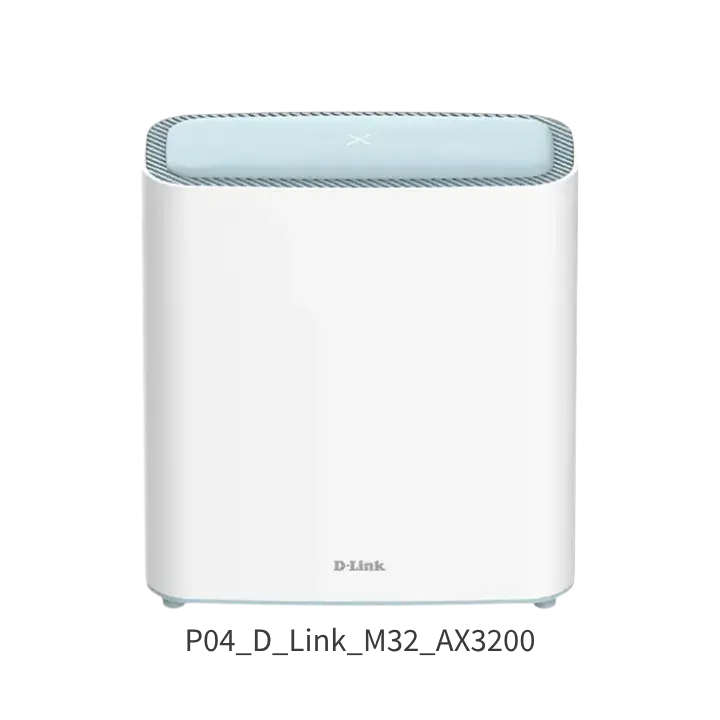 | D-Link M32 AX3200 平價補死角 | WiFi 6 | $1,520 | 蝦皮momo |
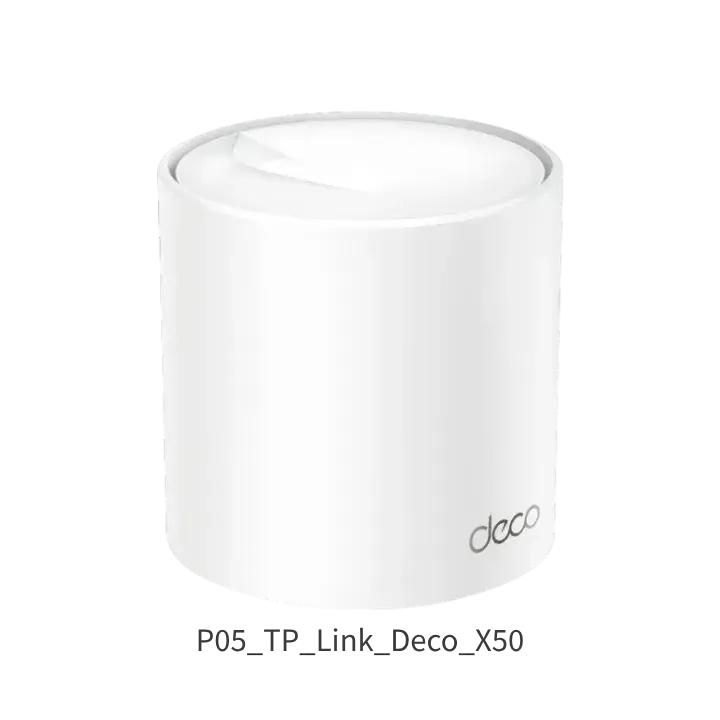 | TP-Link Deco X50(單入組) 透天 Mesh | WiFi 6 | $2,999 | 蝦皮momo |
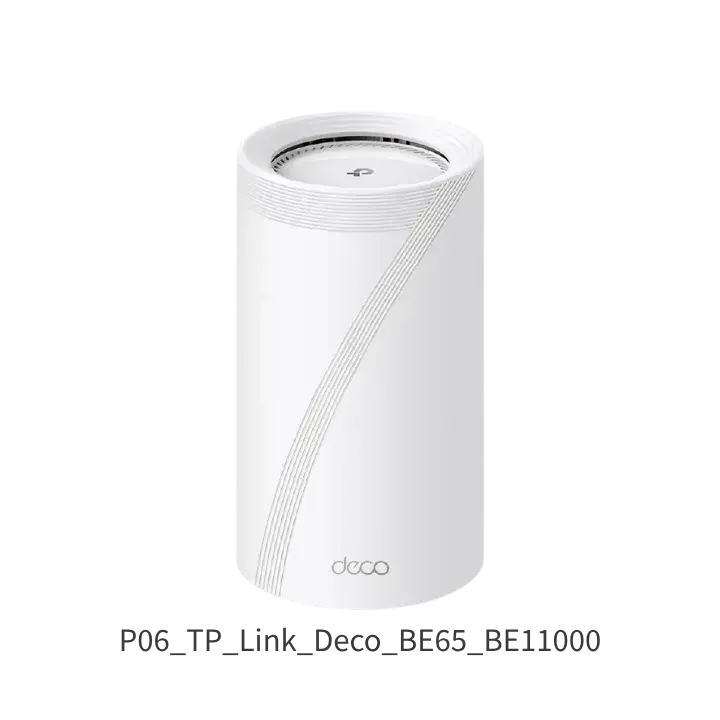 | TP-Link Deco BE65 BE11000(單入組) WiFi 7 旗艦 | WiFi 7 | $6,999 | 蝦皮momo |
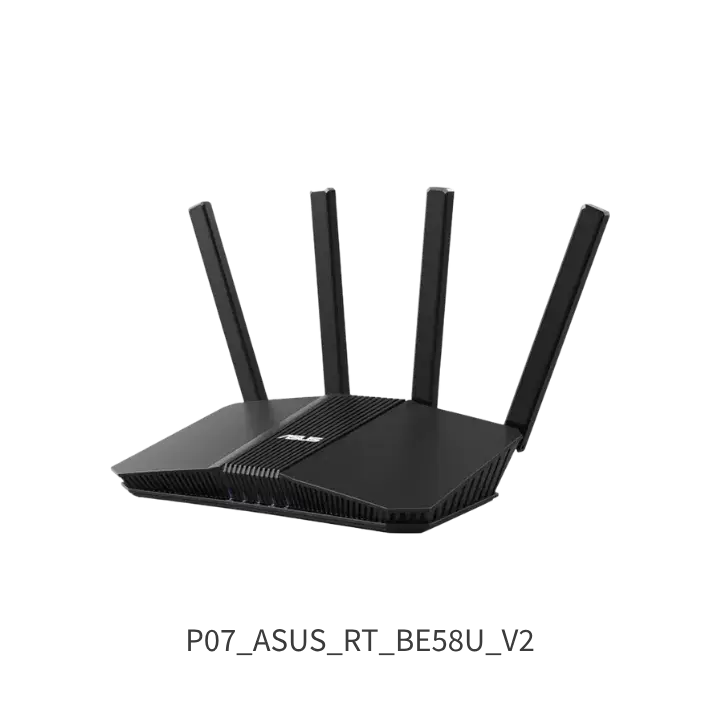 | ASUS RT-BE58U V2 平價入門 WiFi 7 | WiFi 7 | $3,699 | 蝦皮momo |
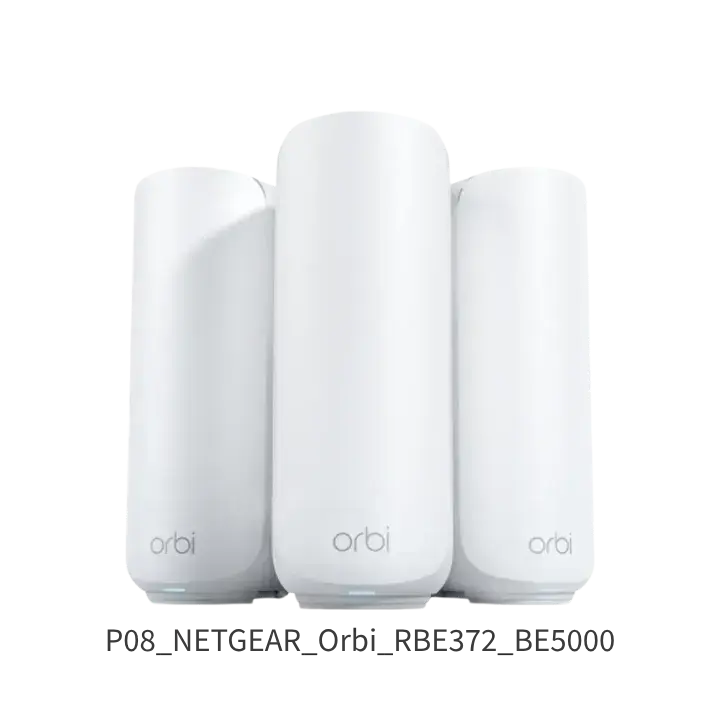 | NETGEAR Orbi RBE372 BE5000 透天整套 Mesh | WiFi 7 | $5,490(兩件裝) | 蝦皮momo |
本文含蝦皮/momo 分潤連結,不影響你的購買價格,也不影響評比的誠實。
WiFi分享器規格怎麼看?AX3000、BE11000 是什麼
做工程師那些年養成一個習慣,我看東西只認實際規格,包裝上漂亮的行銷數字自動略過。AX 開頭是 WiFi 6、BE 開頭是 WiFi 7,後面數字是理論總頻寬,數字大不代表你用得到。雙頻是 2.4G 加 5G,三頻多一個 6GHz 適合裝置多的家庭。還有一句最重要,你辦的網路速率才是天花板,分享器再快也超不過。
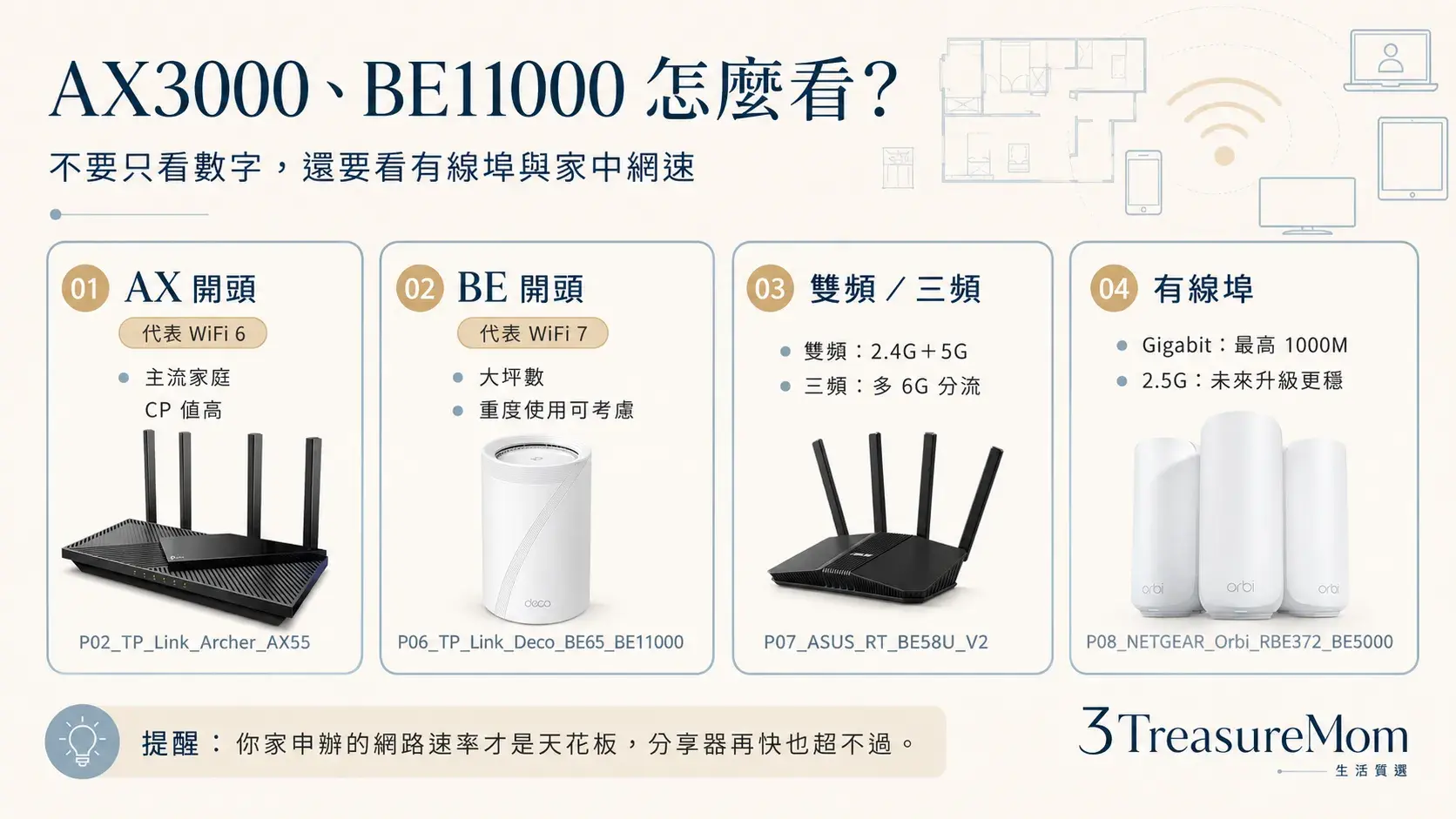
有線埠 Gigabit 上限 1000M、2.5G 上限 2500M,光纖破千兆才需要 2.5G,這時候選有 2.5G 埠的機型(像 TP-Link Deco BE65、ASUS RT-BE58U V2、NETGEAR Orbi RBE372)才不會卡在有線這關。天線多不等於訊號強,波束成形是讓訊號對準你的裝置,OFDMA 與 MU-MIMO 是讓多台裝置不打架。預算取向想全 Gigabit 補死角,台灣製的 D-Link M32 就夠用。另外想跑滿速度網線至少 Cat5e、要上 2.5G 建議 Cat6;有線裝置太多埠不夠,加一台網路交換器就能擴充,比換整台便宜。
WiFi 6 還是 WiFi 7 怎麼選?2026 要不要直上
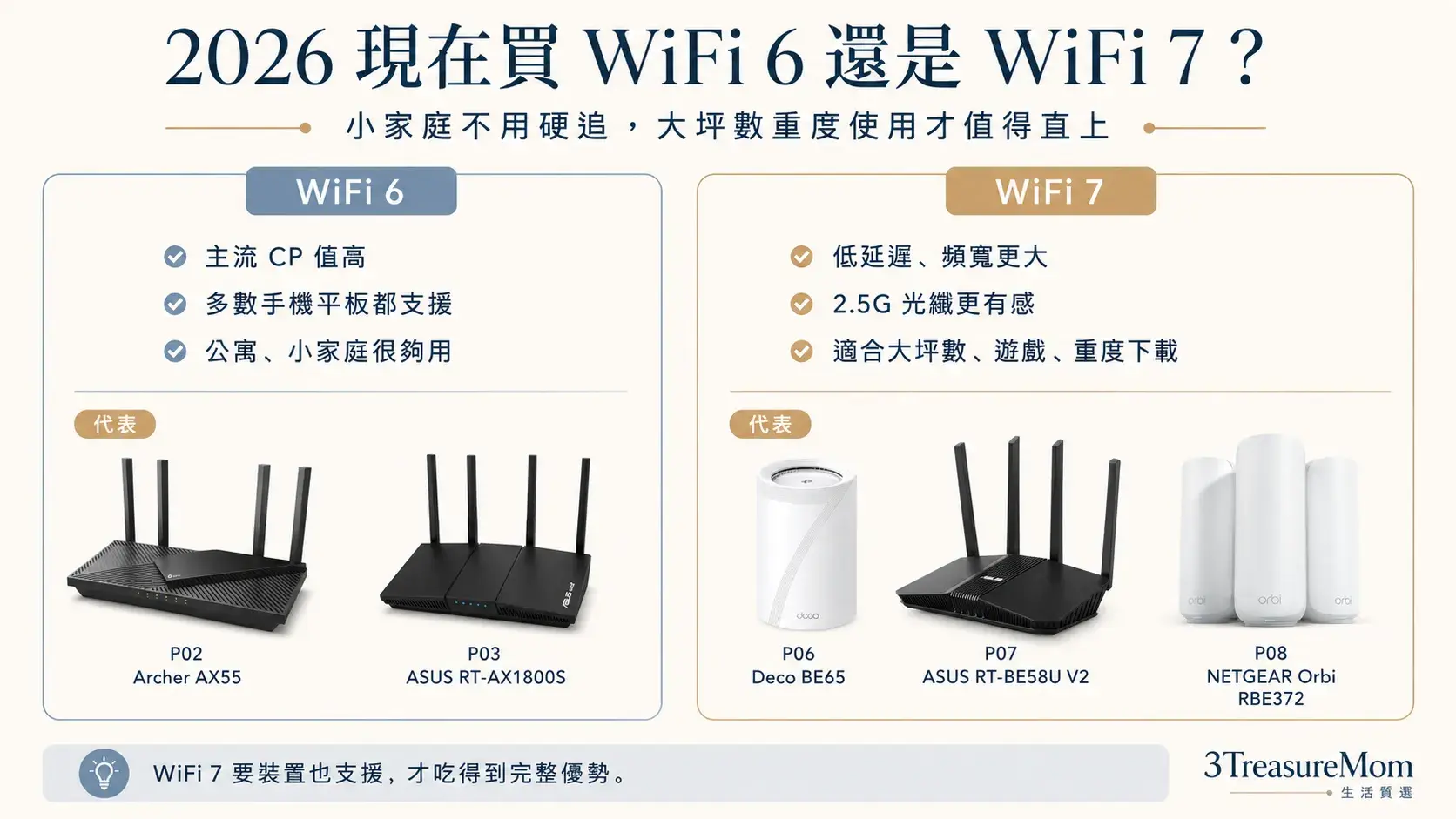
我的想法是看情境。一般小家庭、裝置也還沒幾台支援 WiFi 7 的,先把 WiFi 6 挑好,CP 值高很多。WiFi 7 的亮點是 6GHz 和 MLO 多鏈路,但你的手機筆電也要支援才吃得到。坪數大、人多、有人打電競或大量傳檔、想一次用五六年,再考慮直上 WiFi 7,平價入門看 ASUS RT-BE58U V2,大坪數旗艦看 TP-Link Deco BE65,透天想開箱整套就看 NETGEAR Orbi RBE372。
WiFi分享器家長控制怎麼設定?有小孩必看
這塊是我家天天在用的。我會在路由器 App 上幫三個孩子排上網時間,設到晚上幾點就自動斷網,不用在旁邊一直碎念收手機;平常也會看每個孩子用了多久、連了哪些東西,有需要就把不適合的網站擋掉、開兒童模式。這些功能有些機型根本沒有、有些做得不好用,所以挑機型時一定要看。
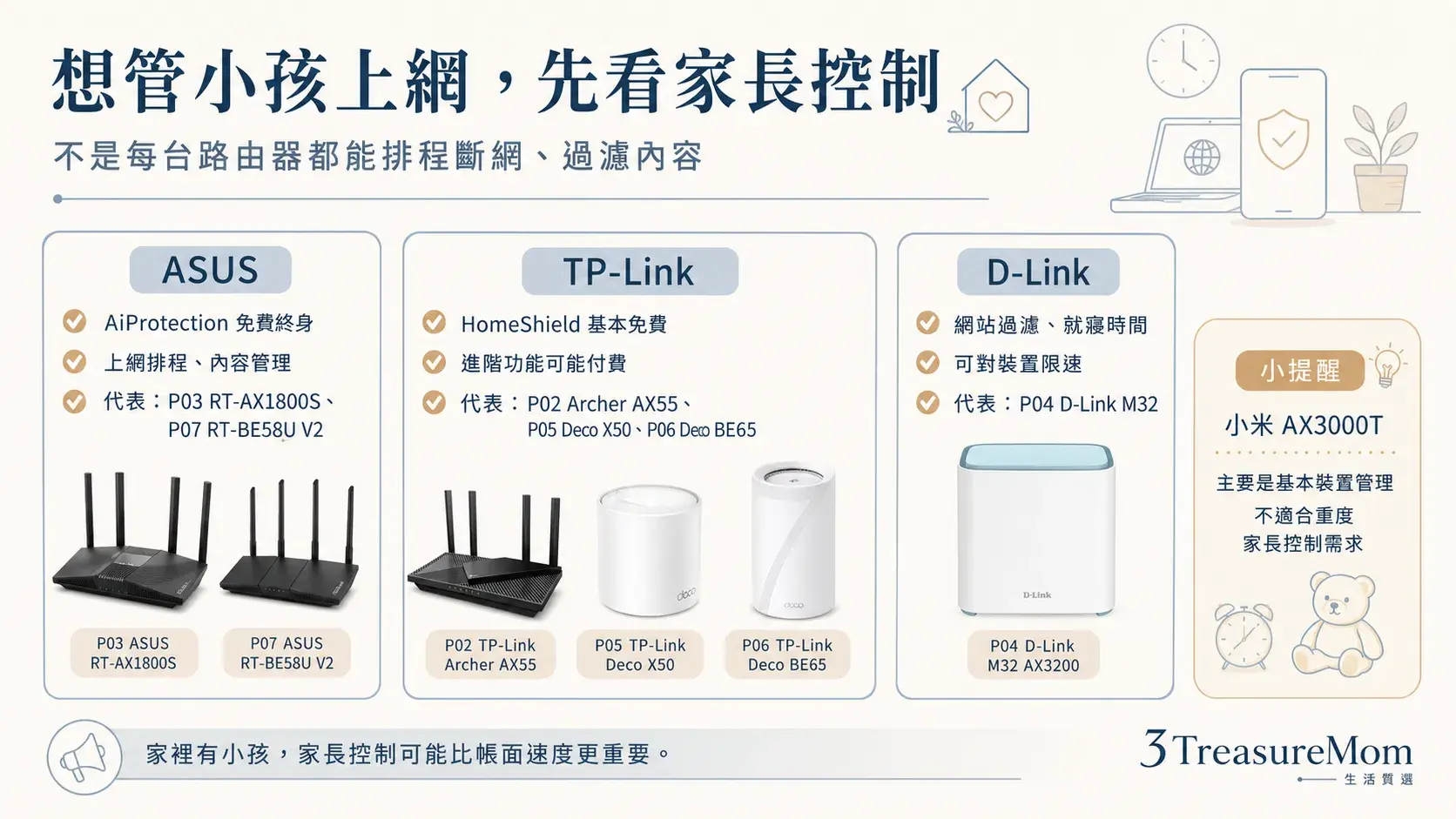
ASUS AiProtection+家長監護:對家長最友善的一套。ASUS RT-AX1800S 這種入門款就內建 AiProtection Classic,原廠標示免費終身,能擋惡意網站、幫每個孩子設上網時間排程;要 WiFi 7 就看 ASUS RT-BE58U V2,家長監護、VPN、QoS 一樣終身免費。
TP-Link HomeShield:Archer AX55、Deco X50、Deco BE65 都有,基本內容過濾與上網時段免費就能用,設定在 App 上很直覺,更進階的報告與防護屬付費的 HomeShield Pro。D-Link M32 也有網站過濾、上網排程、就寢時間與限速。
誠實提醒:小米 AX3000T 沒有內建完整家長控制,App 只能做基本裝置管理與限速。管小孩上網是重點的話,把預算放在前面那幾款。
8 款 WiFi分享器怎麼挑?逐款深度解析
小米 路由器 AX3000T
平價CP王
蝦皮 $995|momo $999
| 類型 | 單機(WiFi 6) |
| 速率等級 | AX3000 雙頻(2.4G 574+5G 2402Mbps) |
| 天線/埠 | 4 根外接天線|4 個 Gigabit 埠(無 2.5G、無 USB) |
| 家長控制 | 無內建(App 僅基本裝置管理與限速) |
| 適合坪數 | 小套房~約 20 坪 |
| 保固 | 1 年 |
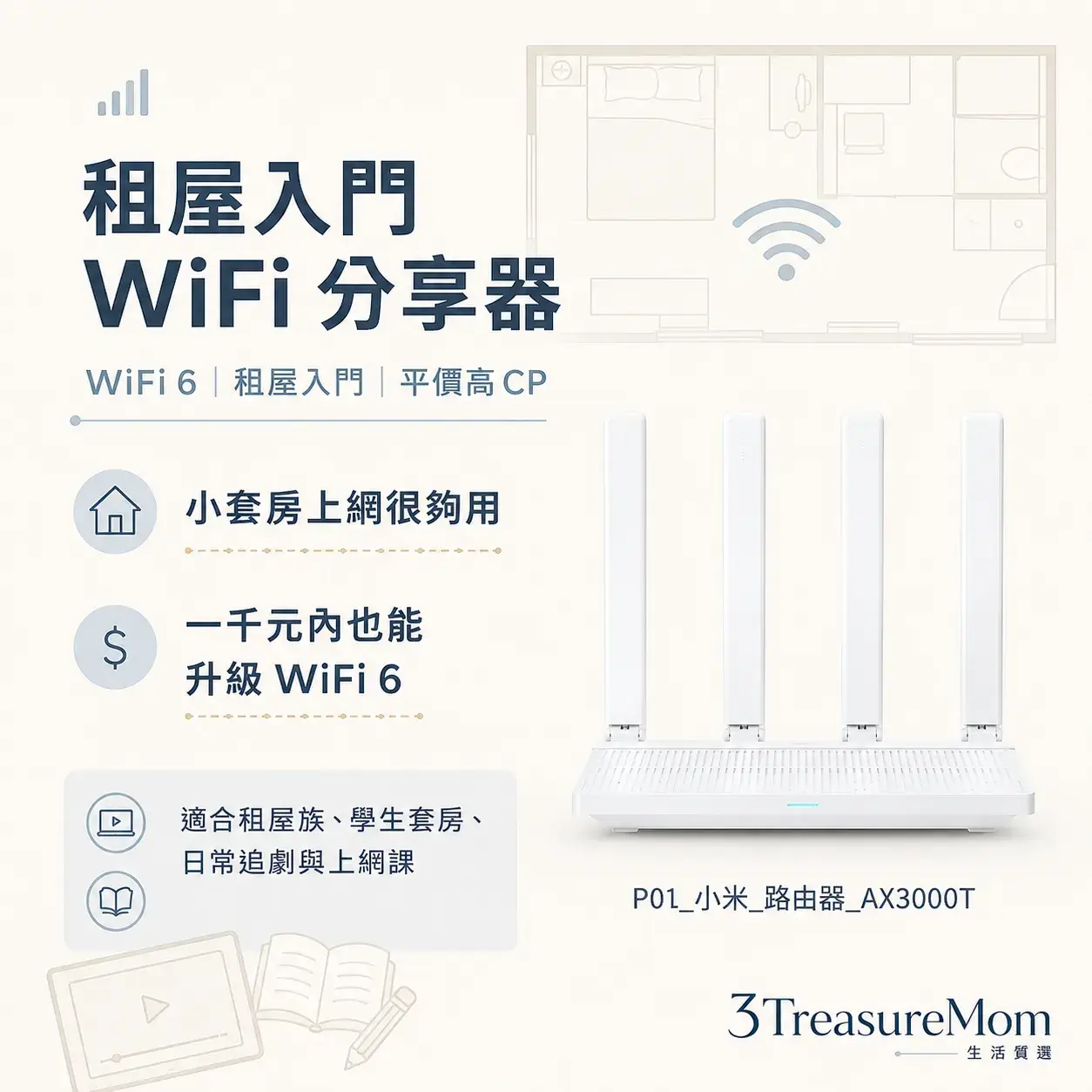
一千元有找就有 WiFi 6 和四根天線,實測有線接近網卡上限,穿牆與遠距在這個價位算不錯。租屋、小套房、剛獨立想省錢的,拿它當第一台很剛好,機身還有 NFC,手機碰一下就連上。
要誠實講它很陽春,沒有家長控制、沒有 USB、沒有 2.5G 埠,保固也只有 1 年。光纖破千兆或需要管小孩上網就別選它。當作便宜、夠用、好安裝的入門款,期待對了就會覺得划算。
適合租屋套房、預算最省、單純想要穩定 WiFi 6
比較不適合要管小孩上網、光纖破千兆、想要 USB 分享
價格以蝦皮/momo 商品頁即時價為準(查價日 2026/07/28)
TP-Link Archer AX55
最多人買
蝦皮 $1,799|momo $1,799
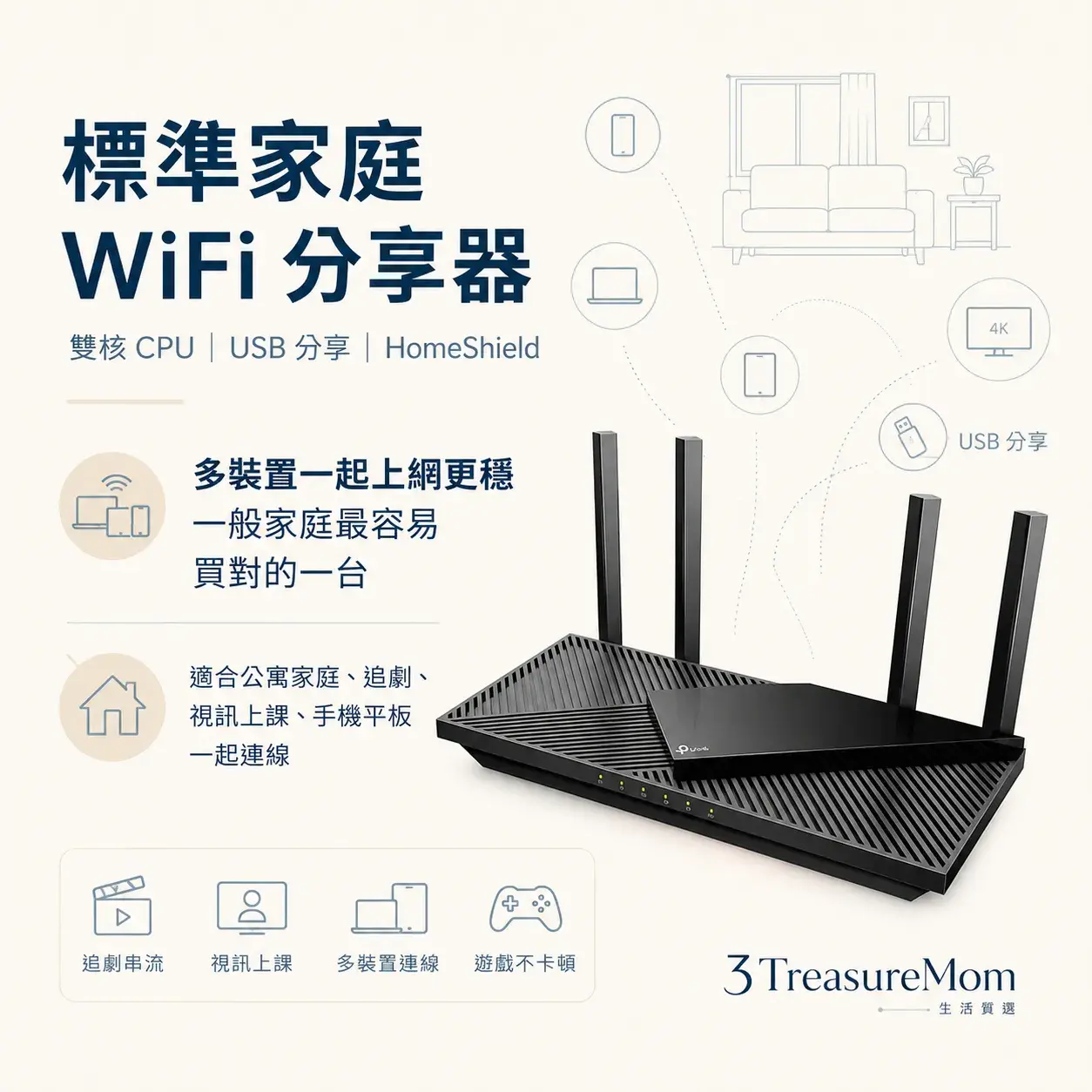
| 類型 | 單機(WiFi 6) |
| 速率等級 | AX3000 雙頻(5G 2402+2.4G 574Mbps) |
| 天線/埠 | 4 根外接天線|1 Gigabit WAN+4 Gigabit LAN|USB 3.0 x1 |
| 家長控制 | HomeShield(基本免費,進階付費 Pro) |
| 適合坪數 | 中小坪數公寓 |
| 保固 | 3 年 |
台灣最多人買的單機之一。雙核 CPU 在多裝置同時上網比較不會卡,四根天線覆蓋一般公寓夠用,還多一個 USB 3.0 可以接隨身碟做檔案分享。家裡人多、裝置雜又不想花太多,它是穩紮穩打的選擇。
家長控制用 HomeShield,基本內容過濾與上網時段免費就能設。缺點是只有 Gigabit 埠、沒有 2.5G,進階資安要付費訂閱。以這個價位和穩定度來說很好入手。
適合標準家庭、多裝置、想要 USB 分享與長保固
比較不適合光纖破千兆想要 2.5G 埠、追求 WiFi 7
價格以蝦皮/momo 商品頁即時價為準(查價日 2026/07/28)
ASUS RT-AX1800S
家長控制首選
蝦皮 $2,290|momo $2,290
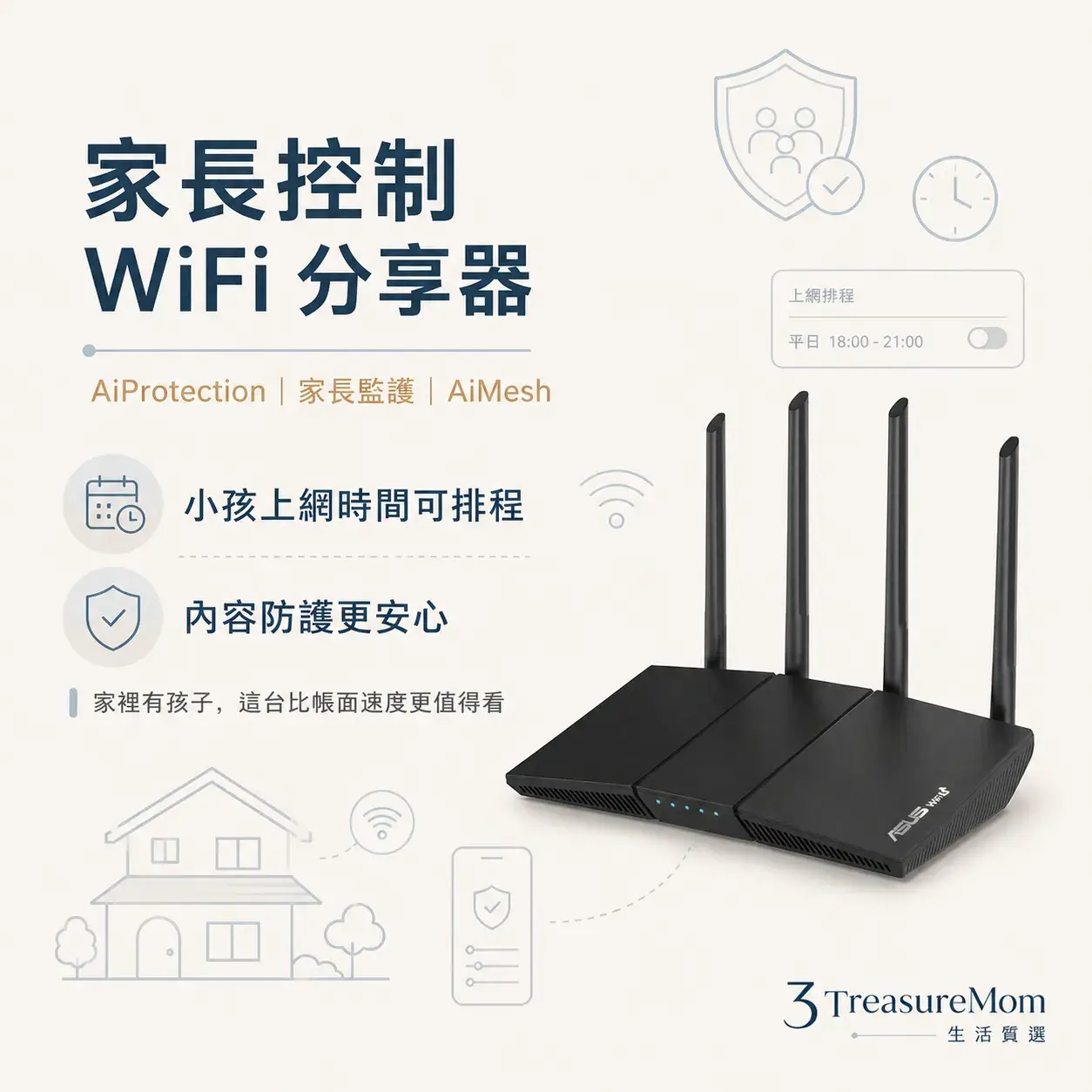
| 類型 | 單機(WiFi 6) |
| 速率等級 | AX1800 雙頻(5G 1201+2.4G 574Mbps) |
| 天線/埠 | 4 根外接天線|1 Gigabit WAN+4 Gigabit LAN(無 2.5G、無 USB) |
| 家長控制 | AiProtection Classic+家長監護(原廠標示免費終身) |
| 適合坪數 | 小坪數~標準公寓 |
| 保固 | 3 年 |
如果「要管小孩上網」是第一順位,這台優先。內建 AiProtection Classic,原廠標示免費終身,可以擋惡意網站、幫每個孩子設專屬上網時間排程。華碩韌體成熟,日後想擴大覆蓋還能用 AiMesh 加一台。
帳面速度是 AX1800,比 AX3000 低一階,重度多裝置或大坪數透天會吃緊,也沒有 2.5G 埠和 USB。但衝著那套免費又好用的家長控制和 3 年保固,對有小孩的家庭很值得。
適合家裡有小孩、最在意上網時間與內容管理
比較不適合大坪數透天、重度多裝置、要 WiFi 7
價格以蝦皮/momo 商品頁即時價為準(查價日 2026/07/28)
D-Link M32 AX3200
平價補死角
蝦皮 $1,520|momo $1,099
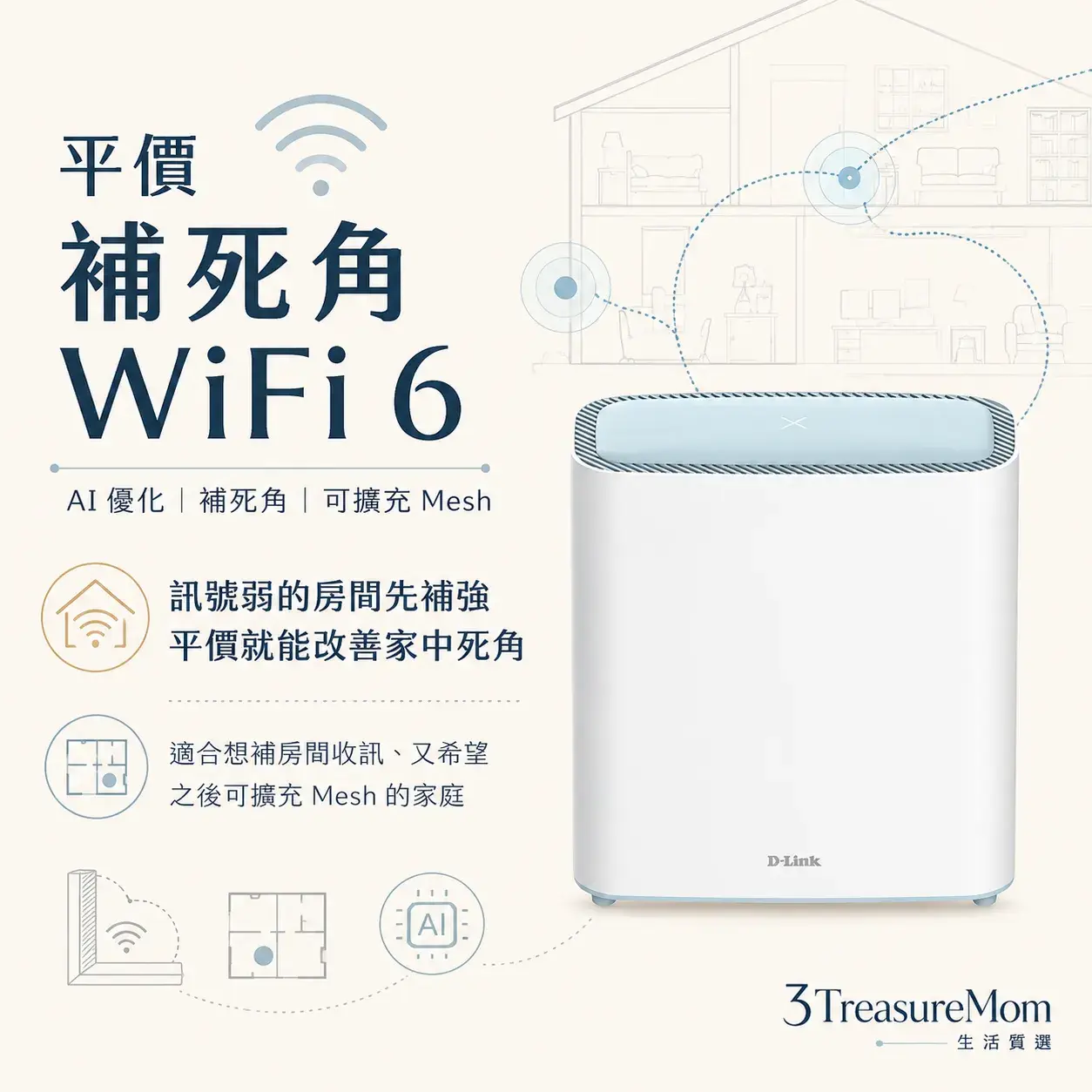
| 類型 | 單機/可組 Mesh(WiFi 6) |
| 速率等級 | AX3200 雙頻(5G 2402+2.4G 800Mbps) |
| 天線/埠 | 內建 4 天線|1 Gigabit WAN+2 Gigabit LAN(無 2.5G、無 USB) |
| 家長控制 | 有(網站過濾/排程/就寢時間/限速) |
| 適合坪數 | 單入約 71~99 坪 |
| 保固 | 3 年 |
平價補死角的好選擇,屬 D-Link EAGLE PRO AI 系列,主打 AI 自動選乾淨頻道、優化訊號,還會給每週網路報告,對懶得研究設定的人很友善。台灣製造、全 Gigabit、價格又低,補一個房間死角很划算。
家長控制功能算完整。要注意埠只有 Gigabit、沒有 2.5G,也沒有 USB,遠距經 Mesh 延伸後速度會明顯下降,這是這類機型的通性。當 CP 值取向的補強機很稱職。
適合想便宜補一個房間死角、喜歡自動優化與台灣製
比較不適合要 2.5G 高速有線、要 USB/NAS
價格以蝦皮/momo 商品頁即時價為準(查價日 2026/07/28)
TP-Link Deco X50(單入組)
透天 Mesh
蝦皮 $2,999|momo $2,999
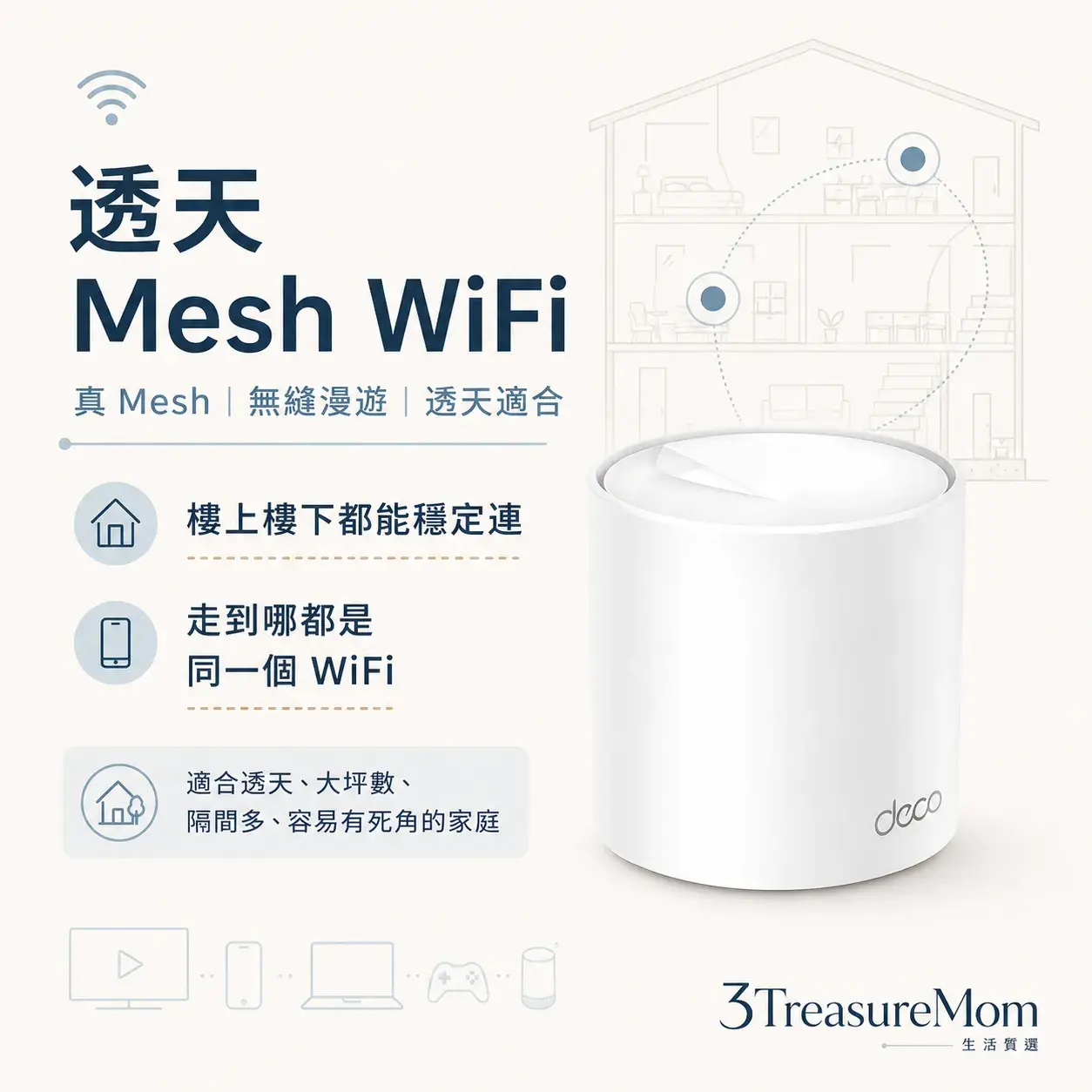
| 類型 | Mesh(單入,WiFi 6) |
| 速率等級 | AX3000 雙頻(5G 2402+2.4G 574Mbps) |
| 天線/埠 | 內建天線|每台 3 個 Gigabit 埠(可當 WAN/LAN,無 2.5G、無 USB) |
| 家長控制 | HomeShield(基本免費) |
| 適合坪數 | 單入 1~3 房、3 入約 185 坪 |
| 保固 | 3 年 |
透天和大坪數的第一台 Mesh 我會從這台看起。真 Mesh,走到哪都同一個 WiFi、不用手動切換也不斷線,官方標示切換不到 0.3 秒。單入先當單機用,之後加購同系列 Deco 就能組成一大張網。
一樣內建 HomeShield 家長控制,基本功能免費。缺點是有線埠都是 Gigabit、沒有 2.5G,也沒有 USB,進階防護要付費。以真 Mesh 的順暢度和這個價位,是透天族很穩的入門。
適合透天、大坪數、要無縫漫遊又不想太貴
比較不適合光纖破千兆想要 2.5G、想直接上 WiFi 7
價格以蝦皮/momo 商品頁即時價為準(查價日 2026/07/28)
TP-Link Deco BE65 BE11000(單入組)
WiFi 7 旗艦
蝦皮 $6,999|momo $6,999
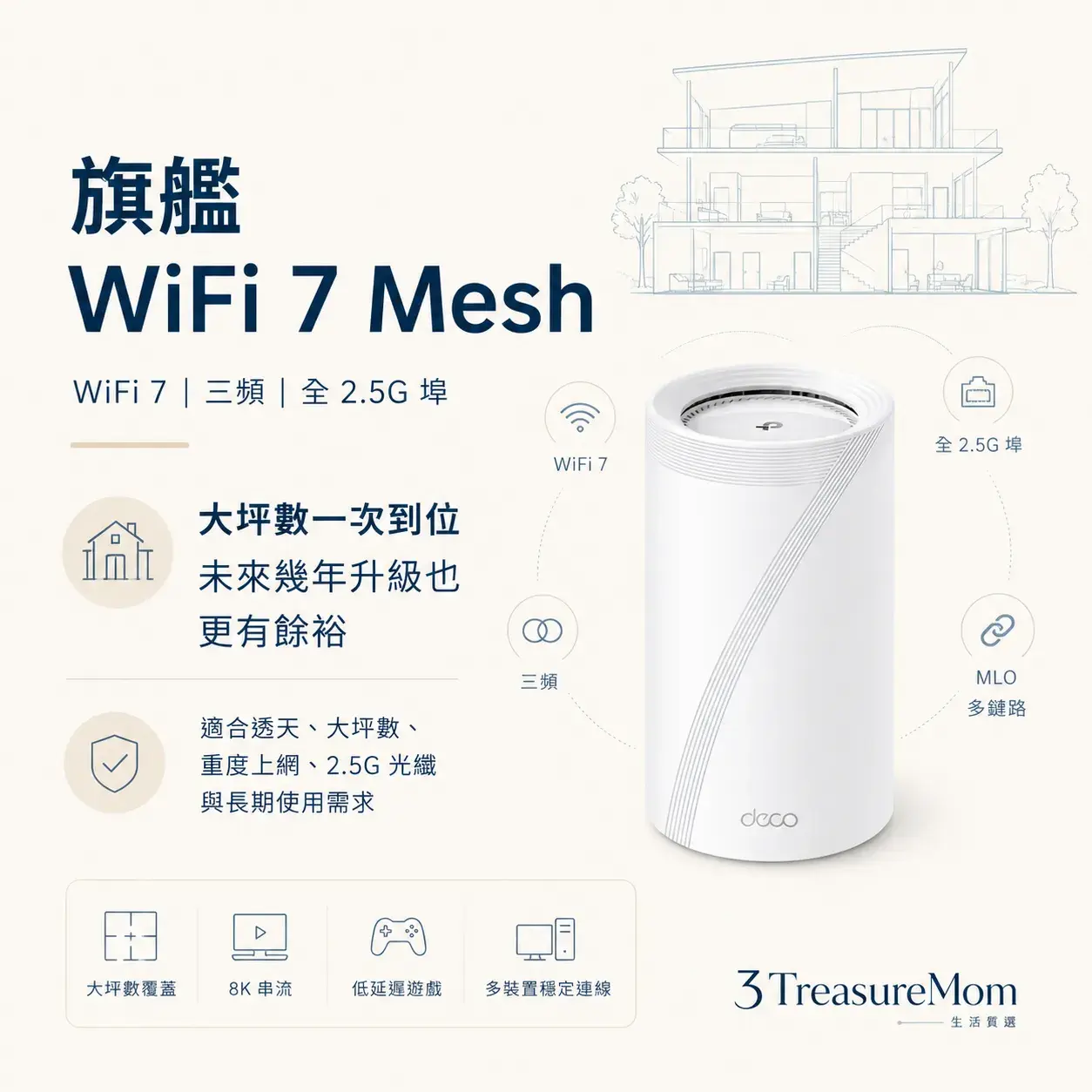
| 類型 | Mesh(單入,WiFi 7) |
| 速率等級 | BE11000 三頻(2.4G 574+5G 4320+6G 5760Mbps) |
| 天線/埠 | 內建 4 天線|4 個 2.5G 埠(皆可 WAN/LAN)|USB 3.0 x1 |
| 家長控制 | HomeShield(基本免費) |
| 適合坪數 | 單入約 95 坪 |
| 保固 | 3 年 |
想一次到位、用久一點的大坪數家庭,這台是很有代表性的 WiFi 7 Mesh。三頻多一個 6GHz 分流,四個埠全部 2.5G,光纖升千兆以上也吃得下,還支援 WiFi 7 的 MLO 降低延遲。單入約覆蓋九十幾坪,同時連兩百台也撐得住。
家長控制走 HomeShield,基本免費、進階付費。要注意 6GHz 穿牆衰減較大,大坪數建議直接買二入或三入組較划算。適合預算夠、想買一台戰五六年的家庭。
適合大坪數想一次到位、光纖 2.5G、想戰五六年
比較不適合預算有限、小家庭裝置還沒支援 WiFi 7
價格以蝦皮/momo 商品頁即時價為準(查價日 2026/07/28)
ASUS RT-BE58U V2
平價入門 WiFi 7
蝦皮 $3,699|momo $3,699
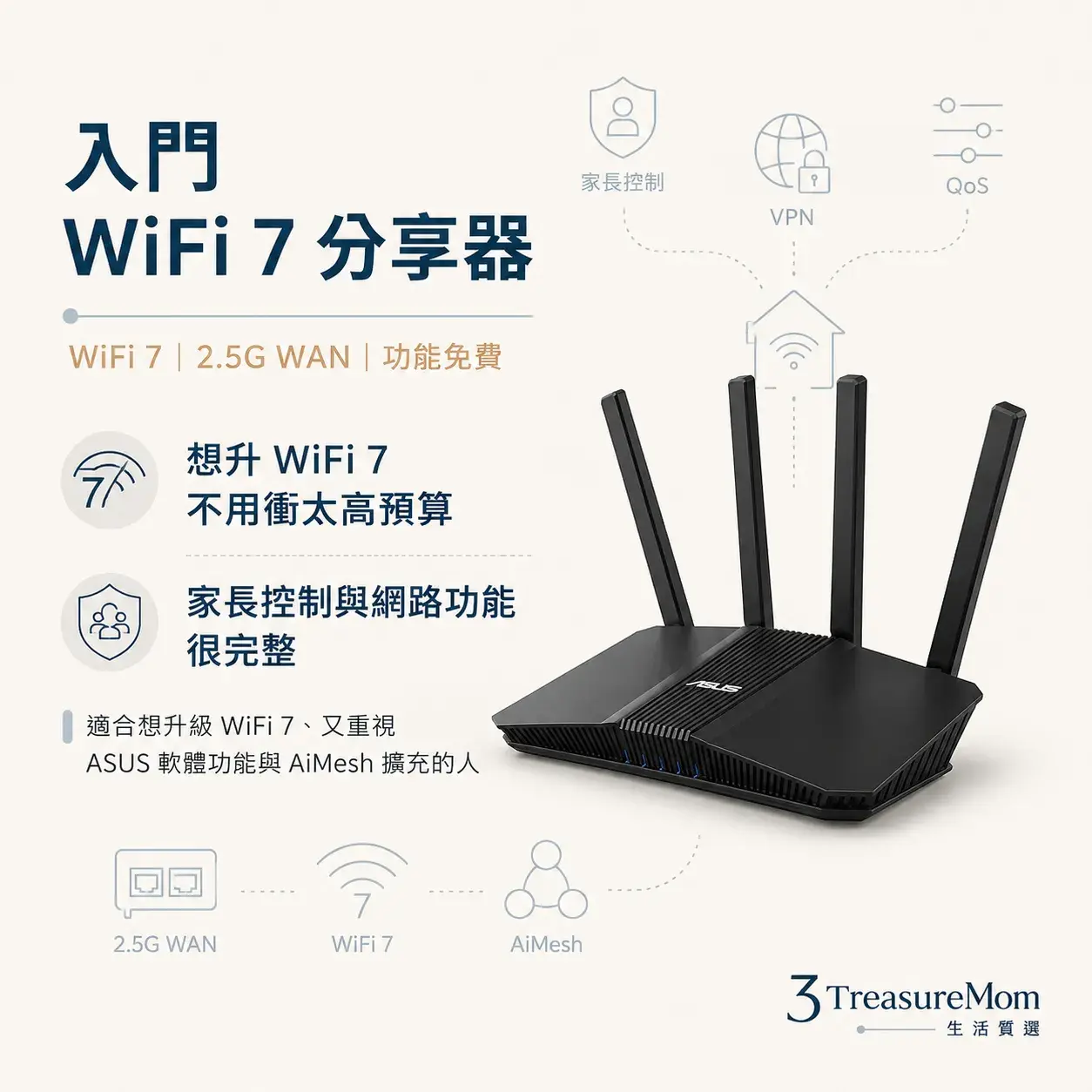
| 類型 | 單機(WiFi 7) |
| 速率等級 | BE3600 雙頻(5G 2882+2.4G 688Mbps) |
| 天線/埠 | 4 根外接天線|1 個 2.5G WAN+4 個 Gigabit LAN|USB 3.2 x1 |
| 家長控制 | AiProtection+家長監護(終身免費) |
| 適合坪數 | 約 56 坪、可 AiMesh 擴充 |
| 保固 | 3 年 |
想踏進 WiFi 7 又不想花到六七千,這台很務實。雙頻 BE3600、帶一個 2.5G WAN 埠、支援 MLO,最實在的是那一整套軟體:AiProtection、家長監護、VPN、QoS 全部終身免費,還有 USB 3.2。
它是入門定位,只有一個 2.5G 埠、四個 LAN 都是 Gigabit,也沒有 6GHz,涵蓋中等,大坪數透天建議再用 AiMesh 加一台。對想升級 WiFi 7 又重視家長控制與長期免費功能的家庭,CP 值很高。
適合想踏進 WiFi 7 又要省、重視家長控制與終身免費功能
比較不適合大坪數要一台罩滿、要多個高速有線埠
價格以蝦皮/momo 商品頁即時價為準(查價日 2026/07/28)
NETGEAR Orbi RBE372 BE5000
透天整套 Mesh
蝦皮 $5,490(兩件裝)|momo $8,900(三件裝)
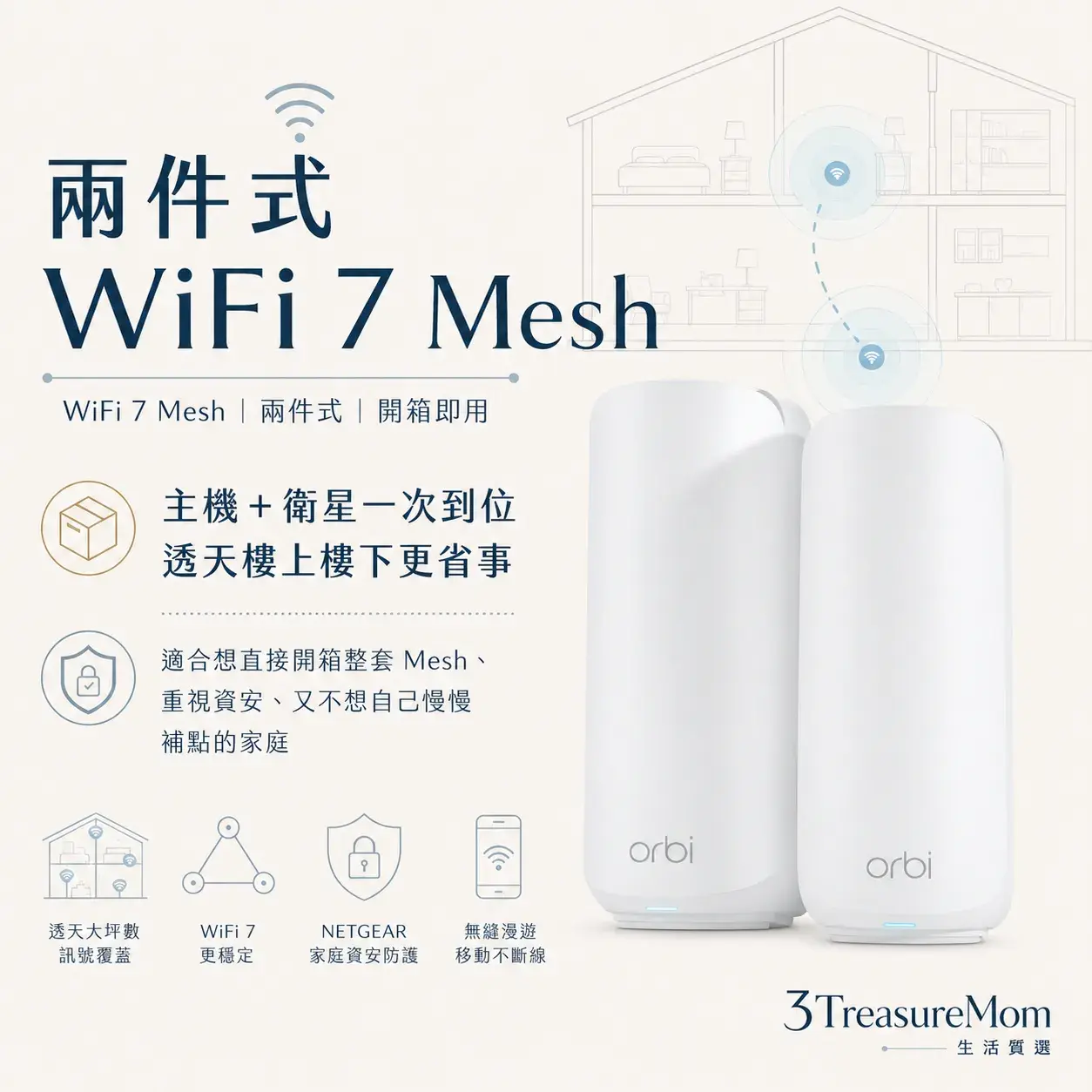
| 類型 | Mesh(兩件裝,WiFi 7) |
| 速率等級 | BE5000 雙頻(2.4G 688+5G 2882Mbps) |
| 天線/埠 | 每台 1 個 2.5G 埠|MLO/無線回程(無 USB) |
| 家長控制 | 上網時間限制+NETGEAR Armor 資安(30 天試用後付費) |
| 適合坪數 | 兩件裝約 112 坪、支援約 70 台裝置 |
| 保固 | 3 年 |
透天想一次搞定、又不想自己慢慢加購節點的,這組很省事。兩件式 WiFi 7 Mesh,開箱把主機接數據機、衛星放另一層樓,用 Orbi App 幾分鐘設定好,整個透天就有無縫漫遊。美國品牌、內建 NETGEAR Armor 資安,3 年保固也讓人安心。
要留意它是雙頻、不是三頻,帳面速度和頂規三頻機種有差,純追求最高效能可以回頭看 Deco BE65。家長控制有上網時間限制,Armor 資安 30 天試用後要付費,也沒有 USB。想罩更大坪數就看 momo 的三件裝。
適合透天想開箱就整套覆蓋、要美國品牌內建資安
比較不適合想要三頻最高規、要 USB/單機極致效能
價格以蝦皮/momo 商品頁即時價為準(查價日 2026/07/28)
8 款規格與價格比較表
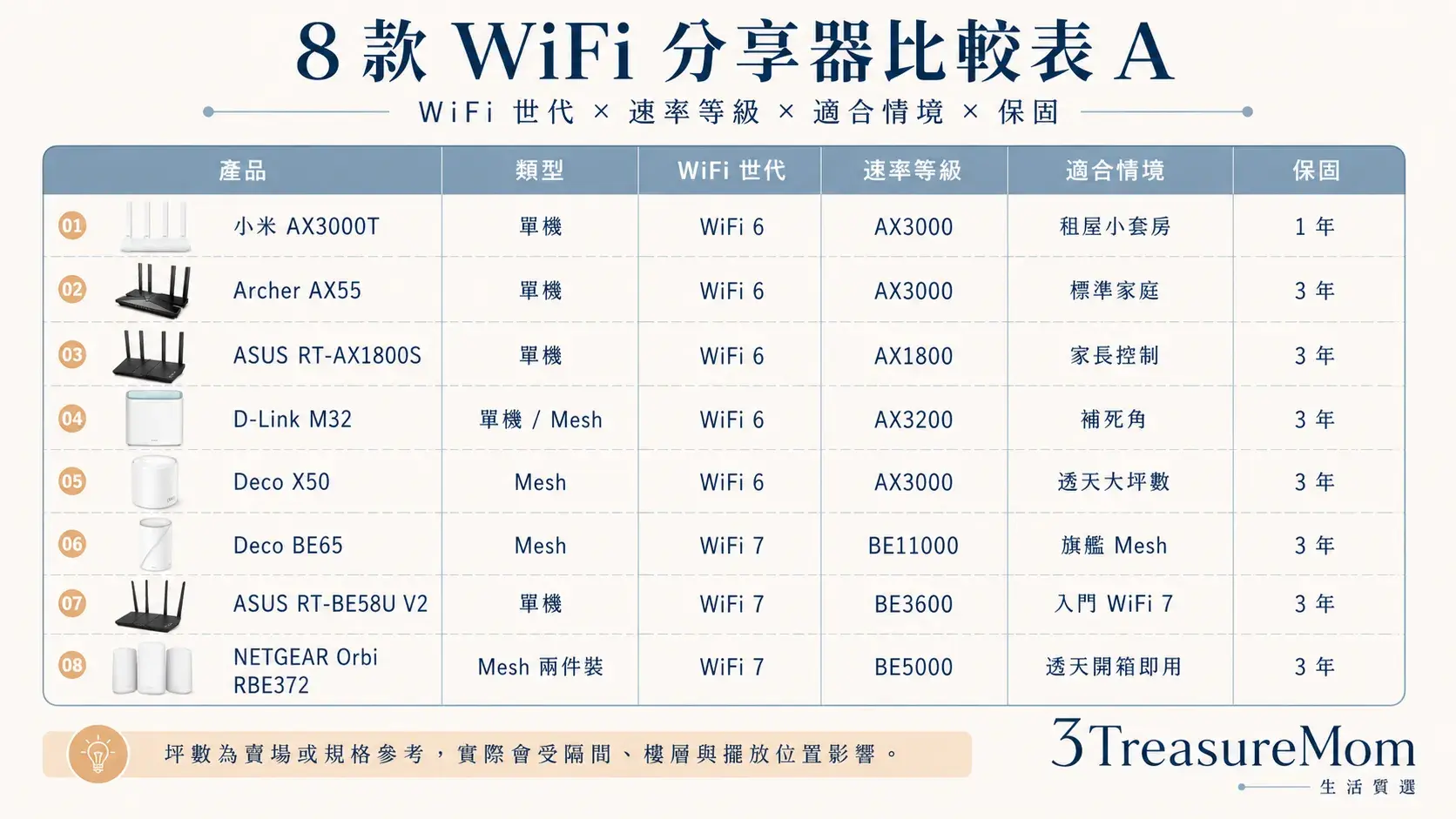
| 型號 | 類型 | WiFi | 速率等級 | 適合坪數 | 家長控制 | 保固 | 價格 |
|---|---|---|---|---|---|---|---|
| 小米 AX3000T | 單機 | 6 | AX3000 雙頻 | 小套房~20坪 | 無內建 | 1年 | $995 |
| TP-Link Archer AX55 | 單機 | 6 | AX3000 雙頻 | 中小坪數公寓 | HomeShield(基本免費) | 3年 | $1,799 |
| ASUS RT-AX1800S | 單機 | 6 | AX1800 雙頻 | 小坪數~標準公寓 | AiProtection+排程(免費) | 3年 | $2,290 |
| D-Link M32 | 單機/可Mesh | 6 | AX3200 雙頻 | 單入約71~99坪 | 有(過濾/排程/限速) | 3年 | $1,520 |
| TP-Link Deco X50 | Mesh | 6 | AX3000 雙頻 | 單入1~3房/3入約185坪 | HomeShield(基本免費) | 3年 | $2,999 |
| TP-Link Deco BE65 | Mesh | 7 | BE11000 三頻 | 單入約95坪 | HomeShield(基本免費) | 3年 | $6,999 |
| ASUS RT-BE58U V2 | 單機 | 7 | BE3600 雙頻 | 約56坪可擴充 | AiProtection+家長監護(免費) | 3年 | $3,699 |
| NETGEAR Orbi RBE372 | Mesh(兩件) | 7 | BE5000 雙頻 | 兩件約112坪 | 時間限制+Armor(試後付費) | 3年 | $5,490 |
坪數多為賣場或評測參考值,實際覆蓋受隔間、樓層影響。
路由器擺放位置與死角怎麼排除
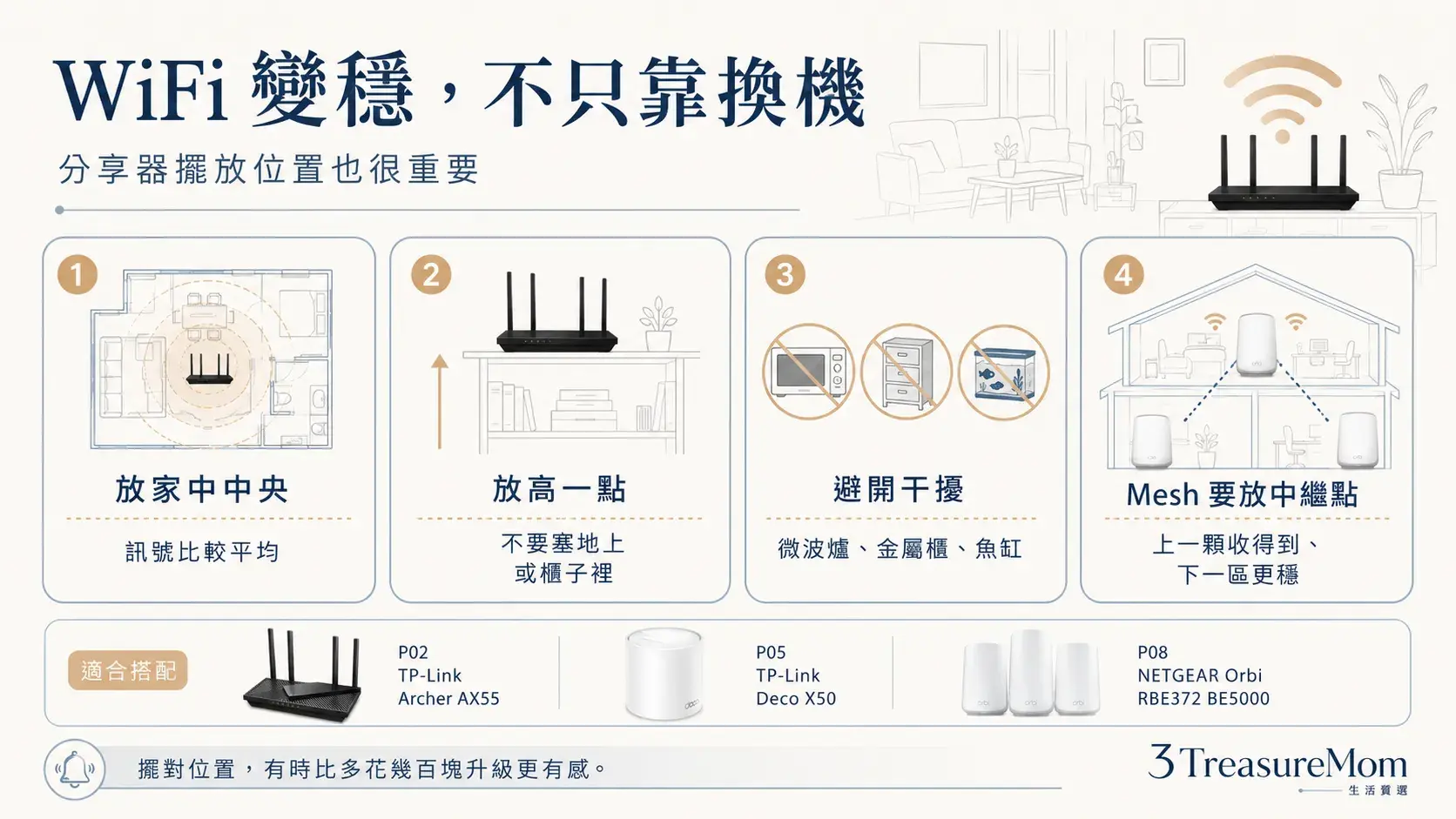
選好機型別忘了擺放。分享器放家裡中央、高一點,避開牆角、金屬櫃、微波爐和魚缸,效果常常勝過多花幾百塊升級。Mesh 兩顆之間不要太遠也不要太近,放在「上一顆還收得到、再過去就會弱」的中繼點最理想。
常見問題 FAQ
Q1WiFi分享器怎麼選才不會買錯?
先看坪數與人數。小坪數幾個人用,一台 WiFi 6 單機就夠;透天大坪數要用 Mesh 補死角;家裡有小孩想管上網,優先挑有 AiProtection 或 HomeShield 的機型。三個問題想清楚就能對號入座。
Q2租屋套房用,最便宜又夠用的大概多少錢?
一千元上下就有。像 小米 AX3000T 約 995 元就是 WiFi 6,套房、小坪數幾個人用綽綽有餘,是預算有限又想要大廠穩定的甜蜜點。
Q3透天或大坪數一直有死角,Mesh 要買幾顆才夠?
一般透天三層樓抓兩到三顆比較保險,一層一顆的概念。懶得慢慢加購的,兩件式的 NETGEAR Orbi RBE372 開箱就整套。先買單入或二入,不夠再加購同系列擴充。
Q4WiFi 延伸器和 Mesh 有什麼不一樣?
延伸器便宜但多半會把速度砍一半,走到兩台中間還常斷線重連。像 TP-Link Deco X50 這種真 Mesh 走到哪都同一個 WiFi、不掉速也不用手動切。透天大坪數建議直接上 Mesh。
Q5全家同時上網會卡,要看哪個規格?
看處理器和多裝置技術(OFDMA、MU-MIMO),不是只看帳面速度。像 TP-Link Archer AX55 是雙核 CPU,多裝置同時上網比較穩。三頻機型多一個 6GHz 分流,人多的家庭更有感。
Q6WiFi分享器家長控制怎麼設定?
用路由器 App 就能設。ASUS AiProtection(像 ASUS RT-AX1800S)可排上網時間、到點斷網、擋惡意網站;TP-Link HomeShield 有內容過濾與上網時段;D-Link 可排程與限速。設定完能看每個裝置用了多久、連了什麼。
Q7WiFi 6 還是 WiFi 7,2026 現在買要不要直上?
看情境。小家庭、裝置還沒幾台支援 WiFi 7 的,先上一台好的 WiFi 6 更划算。坪數大、人多、有人重度使用、想一次用五六年,再考慮直上 WiFi 7。
Q8要不要換網路線、加交換器?
分享器埠再快,網路線太舊也會卡,想跑滿 Gigabit 至少用 Cat5e、要上 2.5G 建議 Cat6。有線裝置太多、埠不夠時,加一台網路交換器就能擴充,比換整台分享器便宜。
Q9中華電信附的機子不夠用,可以自己加買嗎?舊的要關掉嗎?
可以。通常把數據機(小烏龜)設成橋接模式,讓你買的路由器發 WiFi,訊號和功能都會好很多。小烏龜的無線功能建議關掉,避免兩個 WiFi 互相干擾。
總結:選購決策樹一次看
WiFi分享器怎麼選其實不難,照下面情境對號入座就好,型號可以直接點進去看即時價。
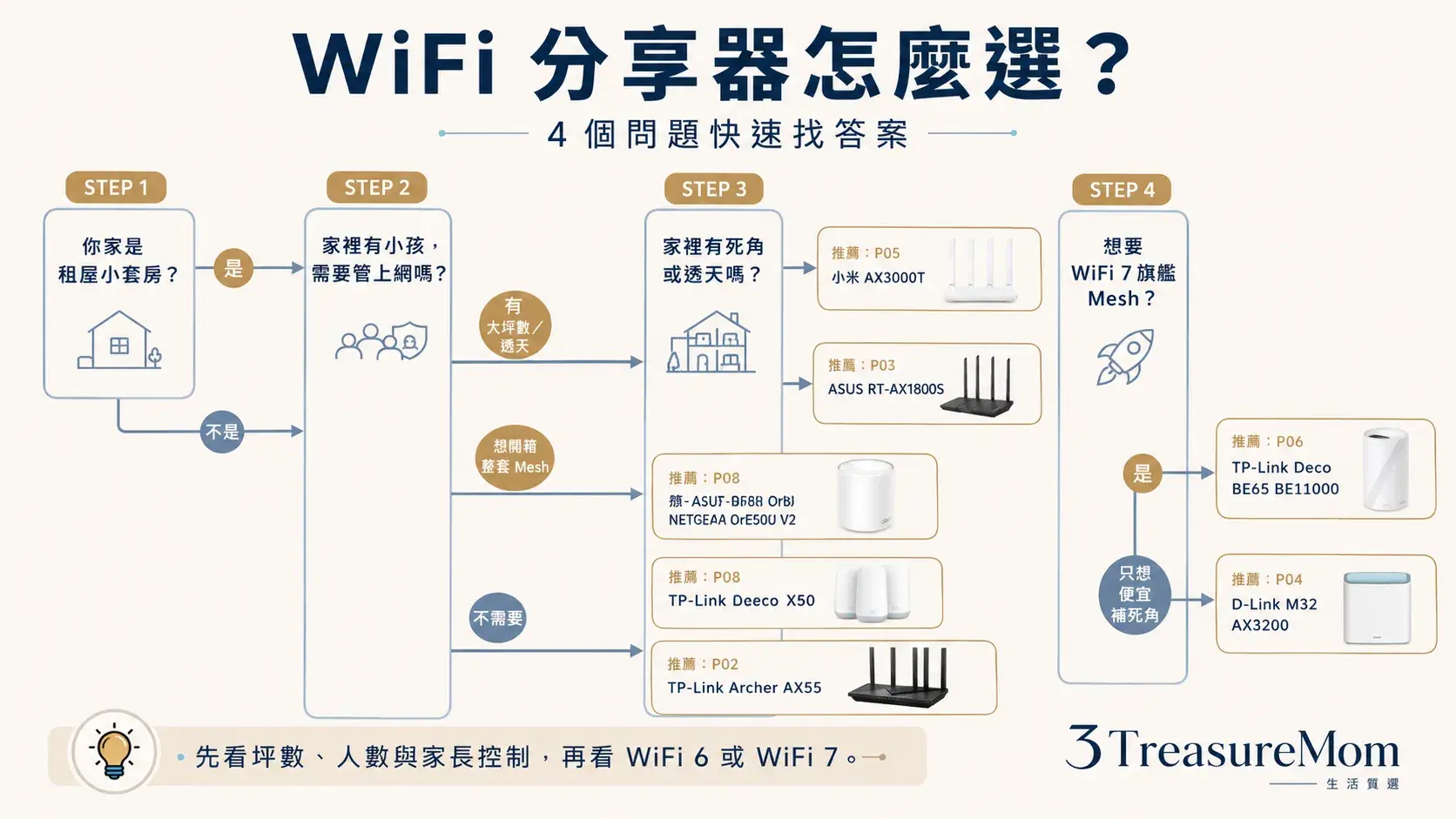
租屋套房、預算最省
標準家庭、最多人買
家裡有小孩、要管上網
便宜補一個房間死角
透天大坪數、要無縫漫遊
大坪數一次到位上 WiFi 7
想踏進 WiFi 7 又要省
透天想開箱整套 Mesh
先看坪數與人數,再看要不要管小孩上網,別盲追規格數字。
適合你家的 WiFi分享器,才是最好的那一台。
關於作者
我是三寶媽 3TreasureMom,一位全職媽媽,也是家中三個孩子的主要照顧者和全家採購的最終決策人。成為家庭主婦之前,我有超過十年的機械/機構工程師資歷,習慣把規格攤開查證、比對,再決定買哪一支。這篇 WiFi分享器怎麼選,就是我用同樣龜毛的態度,一台一台對官網規格、算 CP 值,還把自己家透天實際踩過的死角經驗整理出來的,希望能幫你少走一點冤枉路。
我是三寶媽,育兒路上不孤單,希望這篇選物整理能幫助到正在挑選 WiFi分享器的妳們。三寶媽持續陪著你們把 Pressure 轉變成 Treasure,一起快樂過每一天。
參考資料:Wi-Fi Alliance 官方網站(WiFi 標準與 WiFi 7/MLO 技術說明)