
內容目錄
顯示
HP Smart Tank 725 怎麼選?連續供墨印表機挑選重點與實測
HP Smart Tank 725 值得買嗎?先講結論:如果你在找一台適合家庭辦公印表機推薦清單的機型,重視自動雙面、無線共用和大紙匣,這台連續供墨印表機值得放進口袋名單;如果你需要 ADF 一次掃很多頁原稿,或家裡印量非常低,它就不是最適合的選擇。
HP Smart Tank 725 是適合家庭辦公的無線連續供墨印表機,具備列印、掃描、影印及自動雙面列印。
- 連續供墨印表機怎麼選:自動雙面、無線共用、紙匣容量三個重點
- 當作家用多功能印表機推薦或家用事務機推薦來看,它的列印、掃描、影印整合得如何
- 手機列印、Wi-Fi 設定,跟在家工作、SOHO 情境的實際體驗
- 規格總覽、常見迷思,以及跟其他機型的比較
連續供墨印表機怎麼選?
先看自動雙面、無線共用、紙匣容量這三個項目,是挑連續供墨印表機時最值得優先確認的重點。
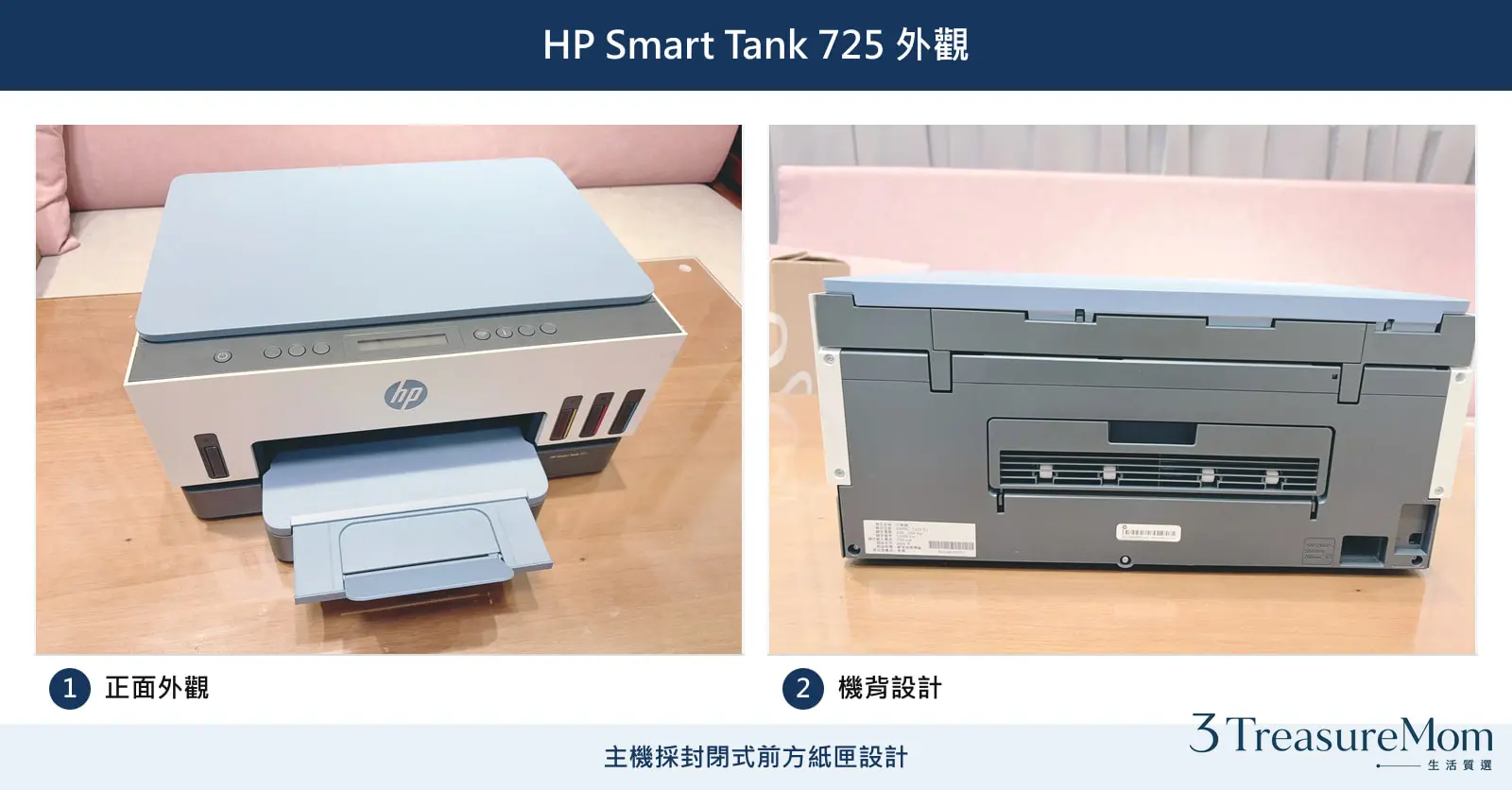
市面上連續供墨印表機的規格表長得都差不多,真正會影響日常使用感受的,其實只有三件事。自動雙面列印可以省去手動翻頁確認方向的麻煩,家裡常印報告、講義、多頁文件的話很值得列入選購條件。無線共用決定了電腦、手機、平板能不能都連上同一台,臨時收到 PDF 或照片能不能直接從手機送印。紙匣容量看起來是小事,卻直接影響多久要補一次紙,如果你在比較大容量進紙匣印表機,250 張進紙匣算是這個等級裡水準之上的數字,家裡有多人同時有列印需求時特別有感。
HP Smart Tank 725 開箱內容物有哪些?
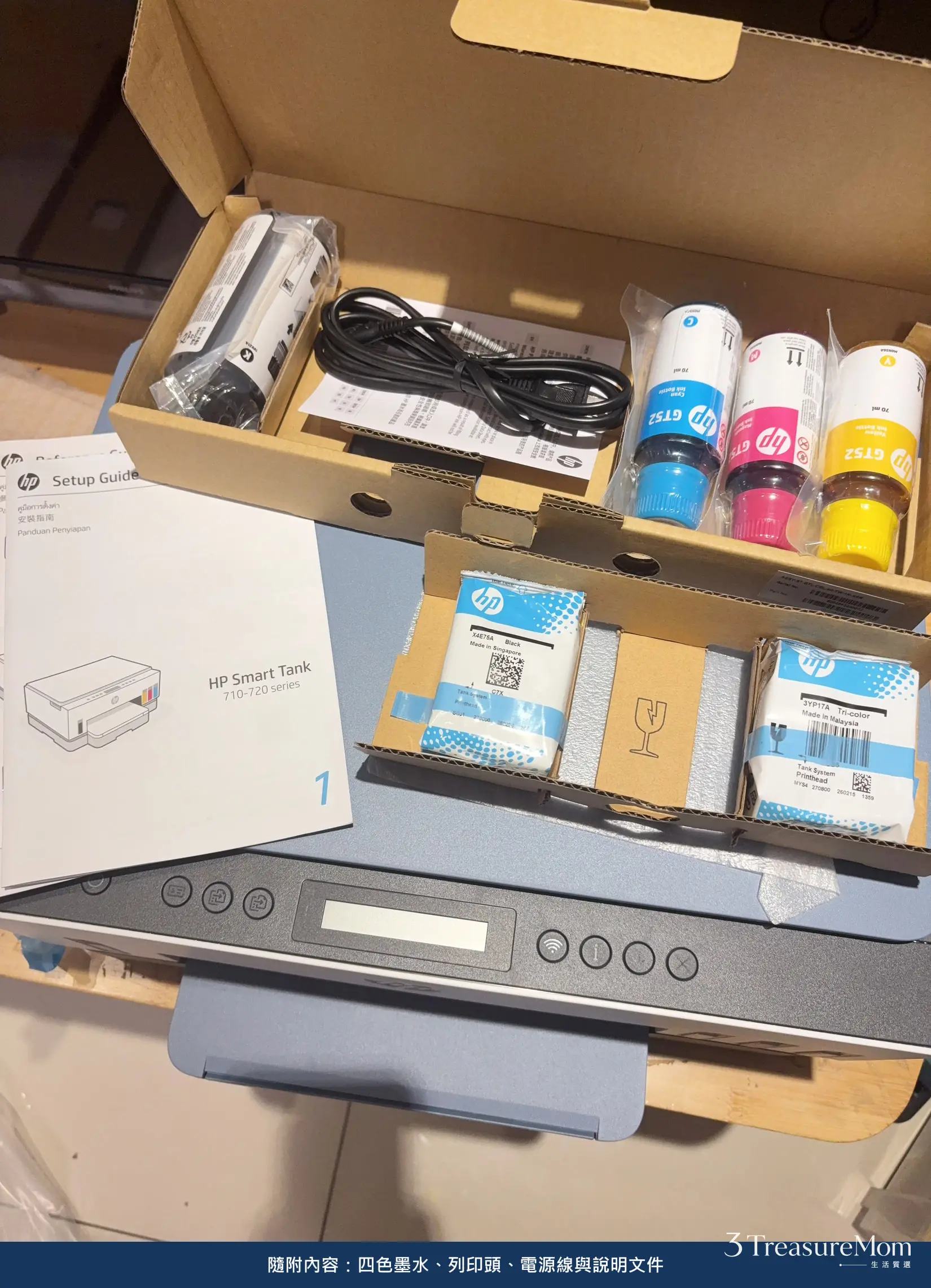
拆開來裡面就是本體、四瓶原廠墨水、電源線跟一張快速安裝指南,配件不算多但該有的都在。
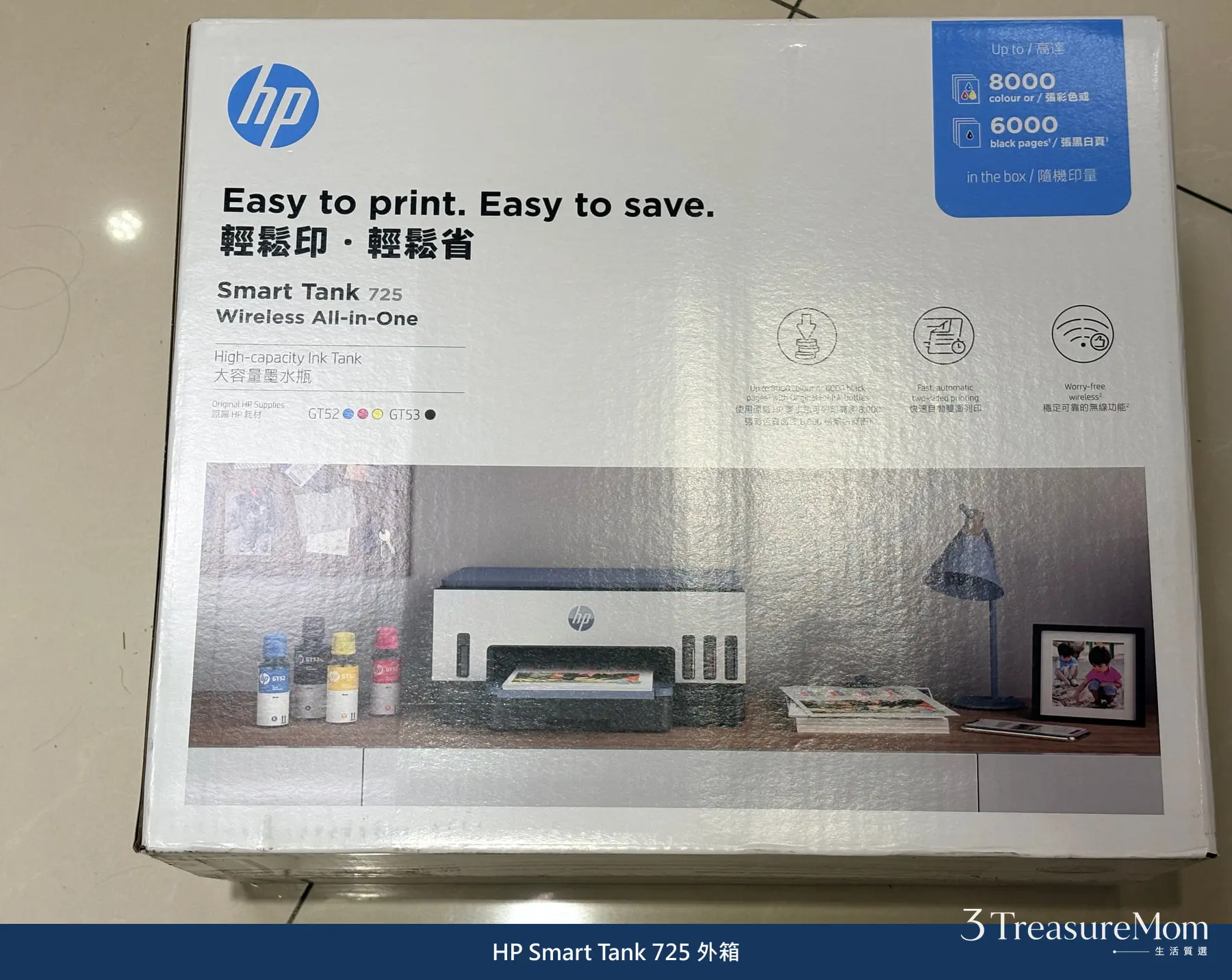
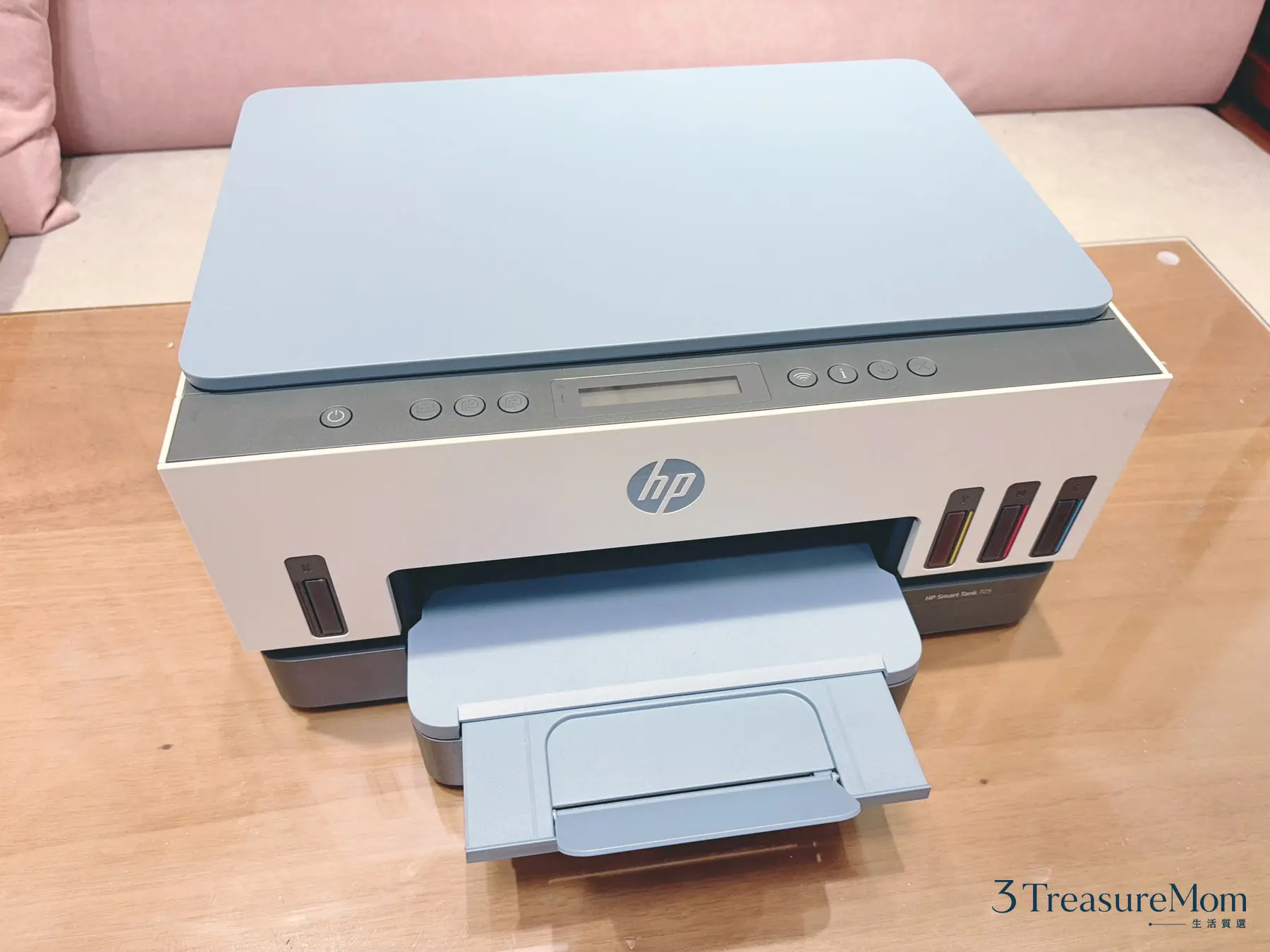
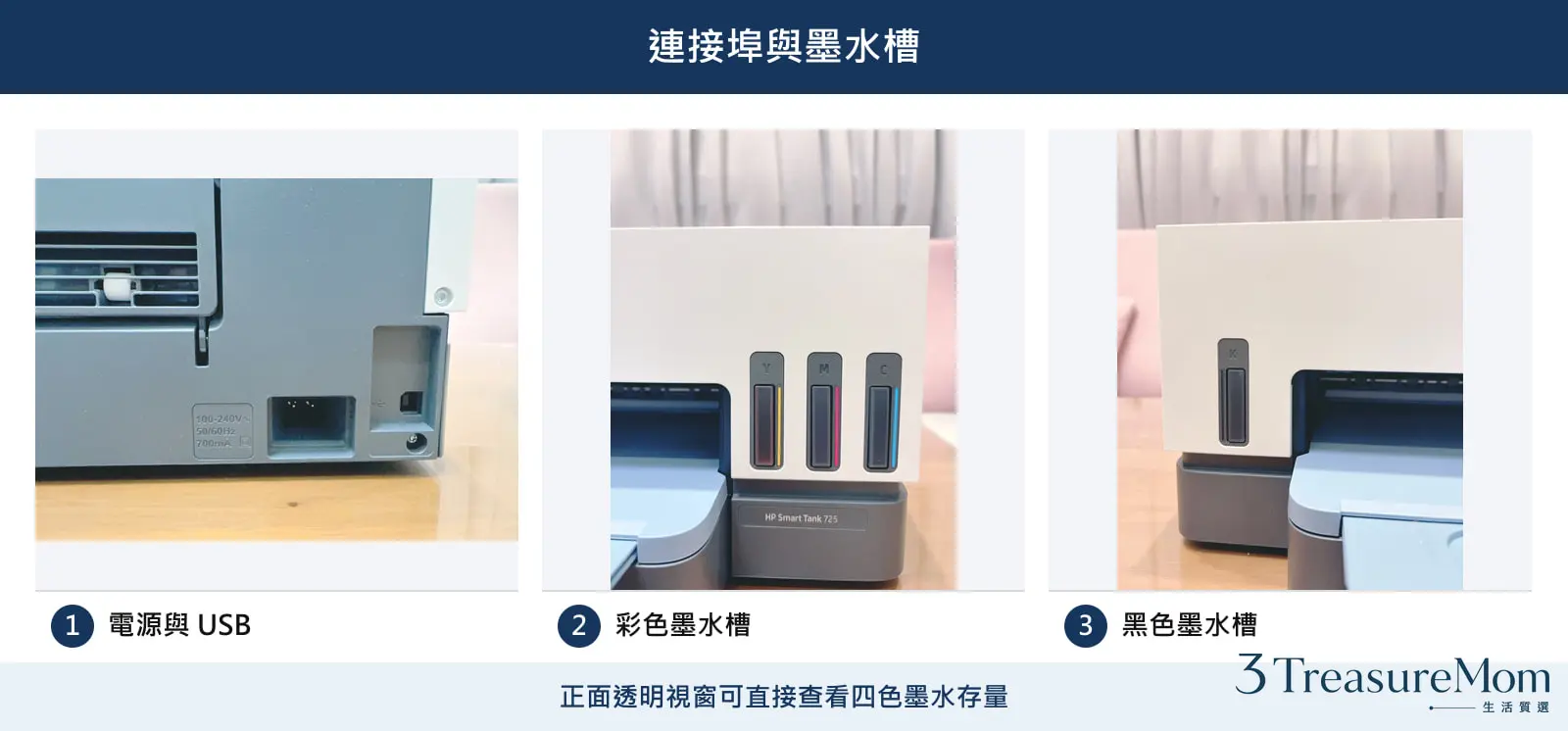
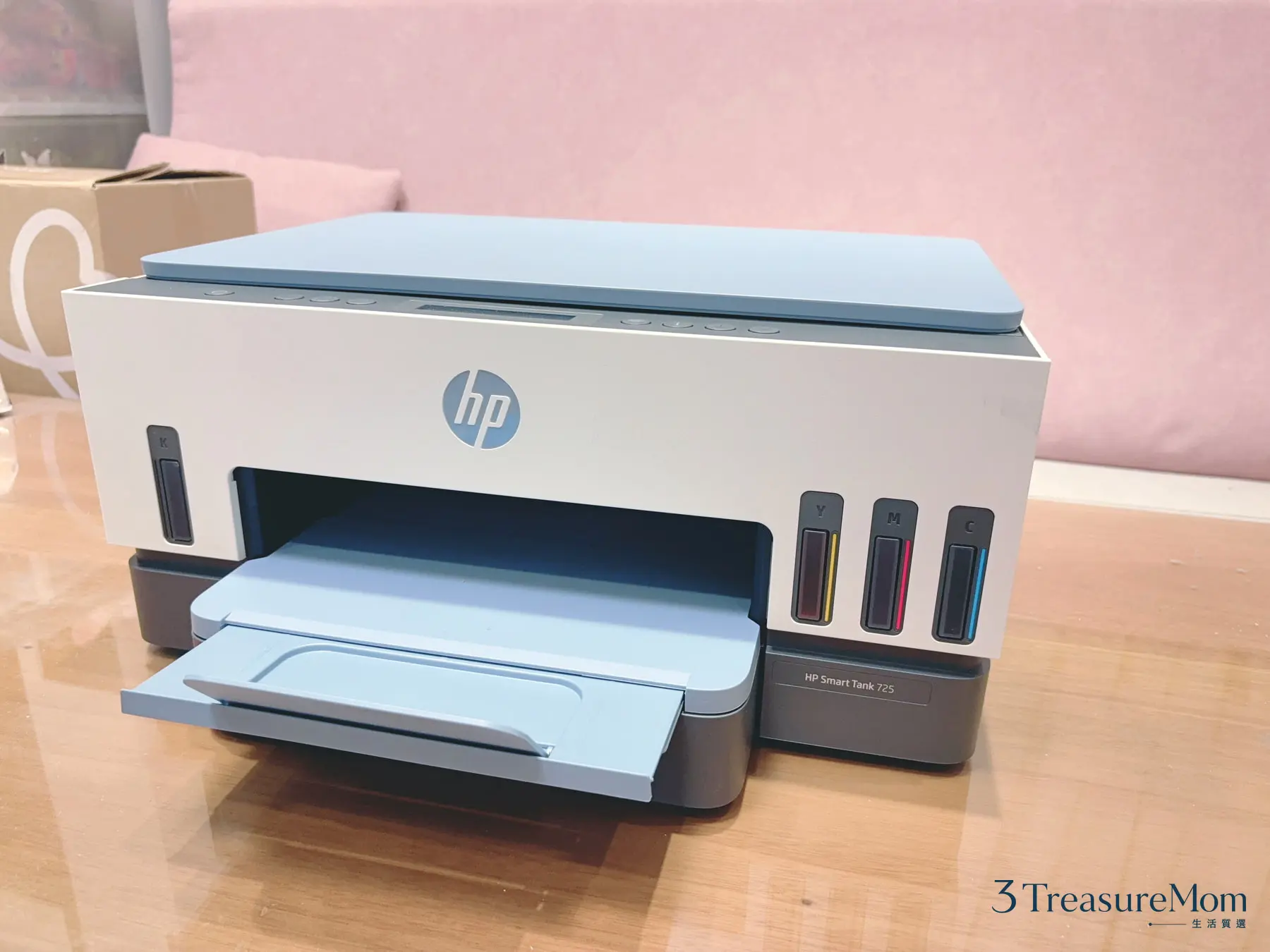
開箱過程沒什麼特別,內容物跟大部分連續供墨機型差不多。比較值得一提的是機身右側那排墨水槽,四色一字排開,看得出來這是一台不折不扣的彩色連續供墨印表機,黑色墨槽容量明顯比其他三色大一些,符合黑白文件印量通常比彩色多的使用習慣。
HP Smart Tank 725 規格重點有哪些?
列印、掃描、影印三合一,支援自動雙面列印,連線方式涵蓋 USB、Wi-Fi、Wi-Fi Direct 和藍牙 BLE。
| 項目 | 規格 |
|---|---|
| 主要功能 | 列印、掃描、影印 |
| 列印方式 | 彩色連續供墨 |
| 標準列印速度 | 黑白每分鐘最高 15 張、彩色每分鐘最高 9 張 |
| 雙面列印 | 自動雙面列印 |
| 掃描方式 | 平台式掃描,最高 1200 dpi,沒有 ADF |
| 連線 | USB、Wi-Fi、Wi-Fi Direct、藍牙 BLE,支援行動列印 |
| 標準進紙容量 | 最高 250 張 |
| 標準出紙容量 | 最高 100 張 |
| 隨附墨水印量 | 黑白最高 6,000 頁、彩色最高 8,000 頁 |
← 手機請左右滑動看完整表格 →
HP Smart Tank 725 內含原廠墨水,最高可列印 6,000 頁黑白或 8,000 頁彩色,標準進紙匣最高可容納 250 頁。實際印量依使用條件而異。這也是它被歸類在高印量家用印表機、同時走低成本彩色印表機路線的原因,單張成本比傳統墨水匣機型低不少。
自動雙面列印跟自動雙面掃描一樣嗎?
最容易搞混的一點是自動雙面列印跟自動雙面掃描不是同一件事,選購前先分清楚比較不會踩雷。
自動雙面列印 ≠ 自動雙面掃描。自動雙面列印是機器自己完成紙張正反面輸出,自動雙面掃描則需要 ADF(自動送稿器)才能一次讀取原稿正反面。HP Smart Tank 725 支援自動雙面列印,但沒有 ADF,掃描多頁或正反面原稿仍要手動一張一張放。
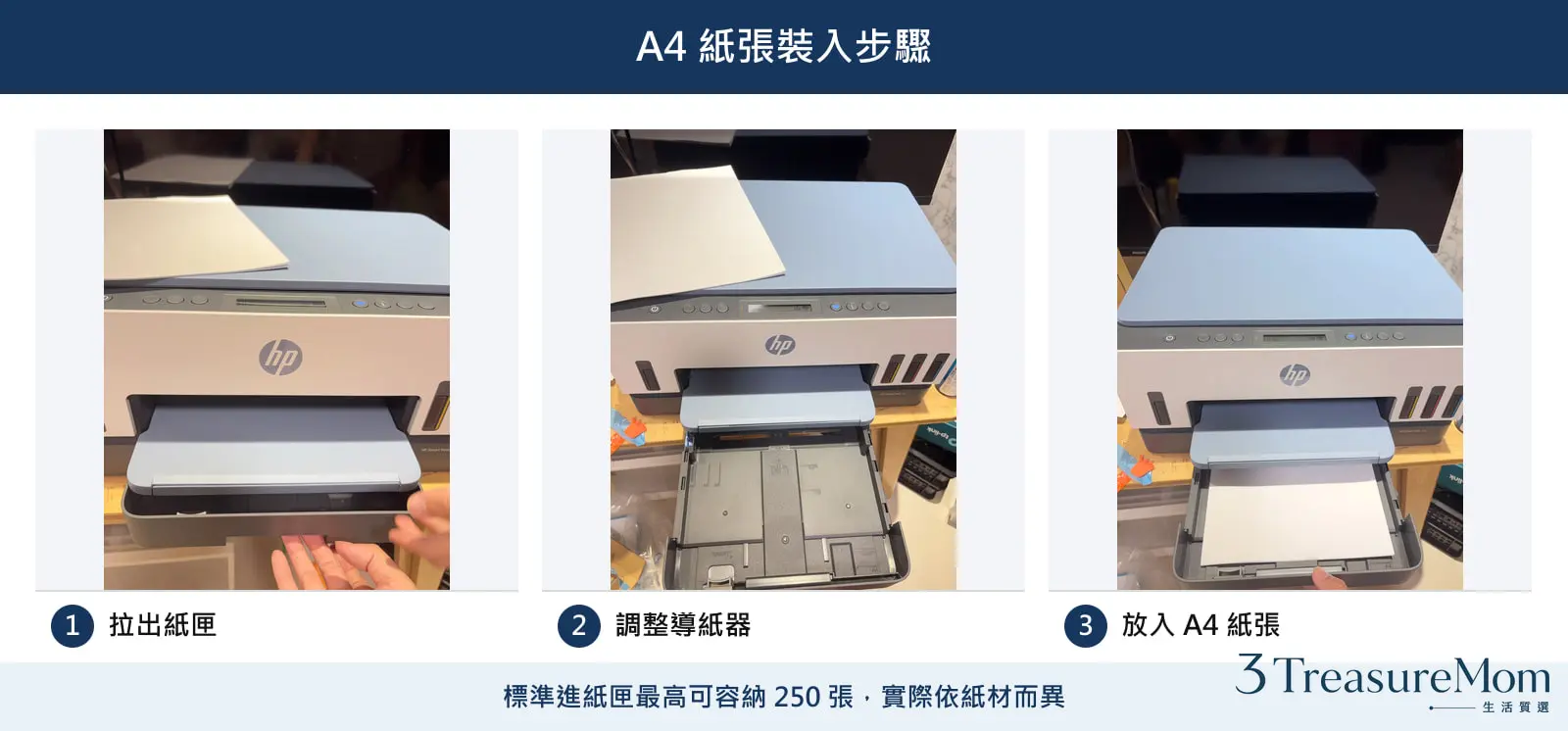
另外規格表上常見「最高 250 張」和「最高 100 張」並列,前者是進紙匣能放多少張空白紙,後者是出紙匣能接住多少張列印好的紙,用途不同,選購時要分開看。官方標示的黑白/彩色最高印量也是在特定測試條件下量出來的數字,實際印量會受列印內容、清潔程序、初始化耗墨量影響。
HP Smart Tank 725 安裝順序是先加墨還是先裝列印頭?
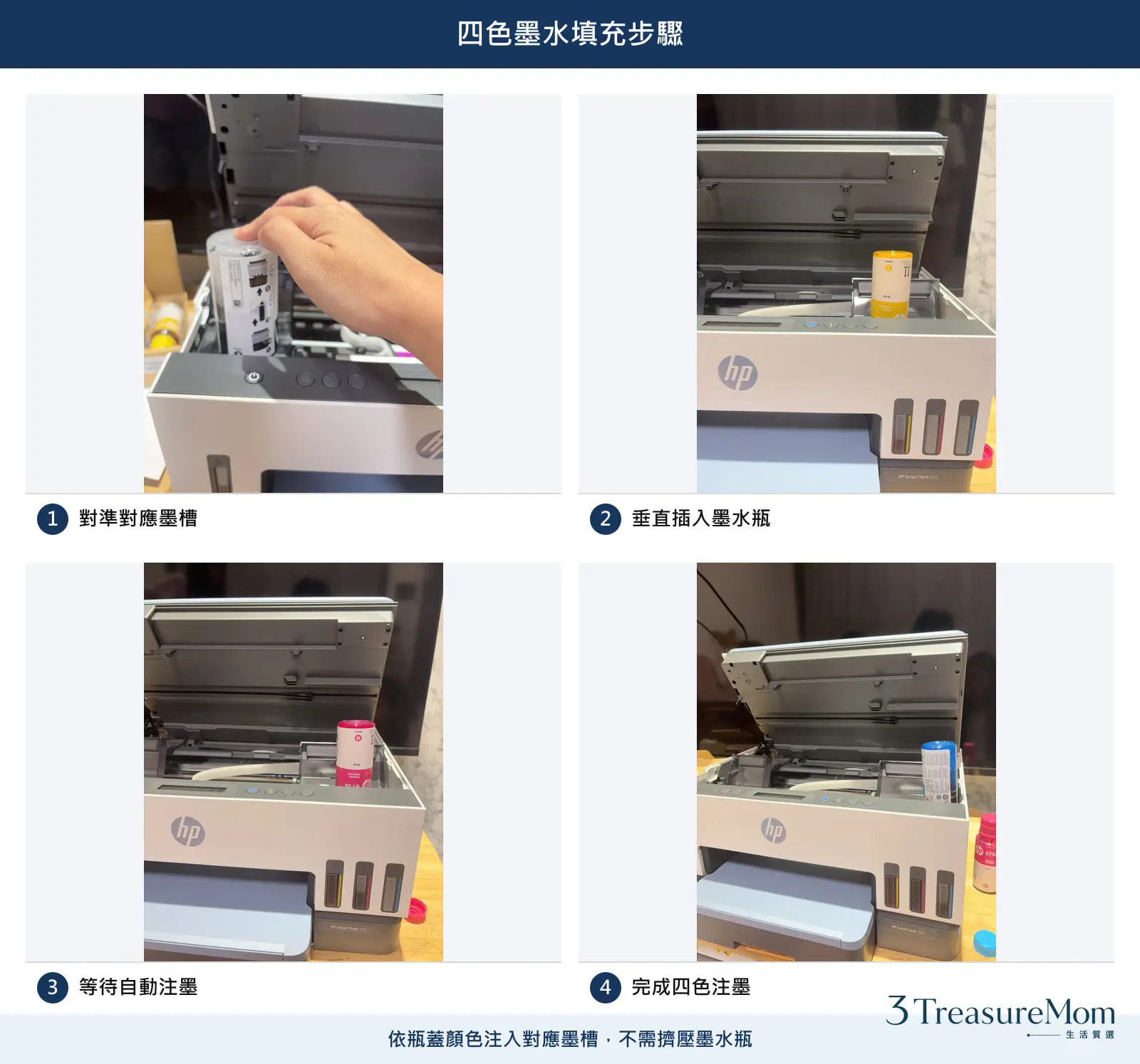
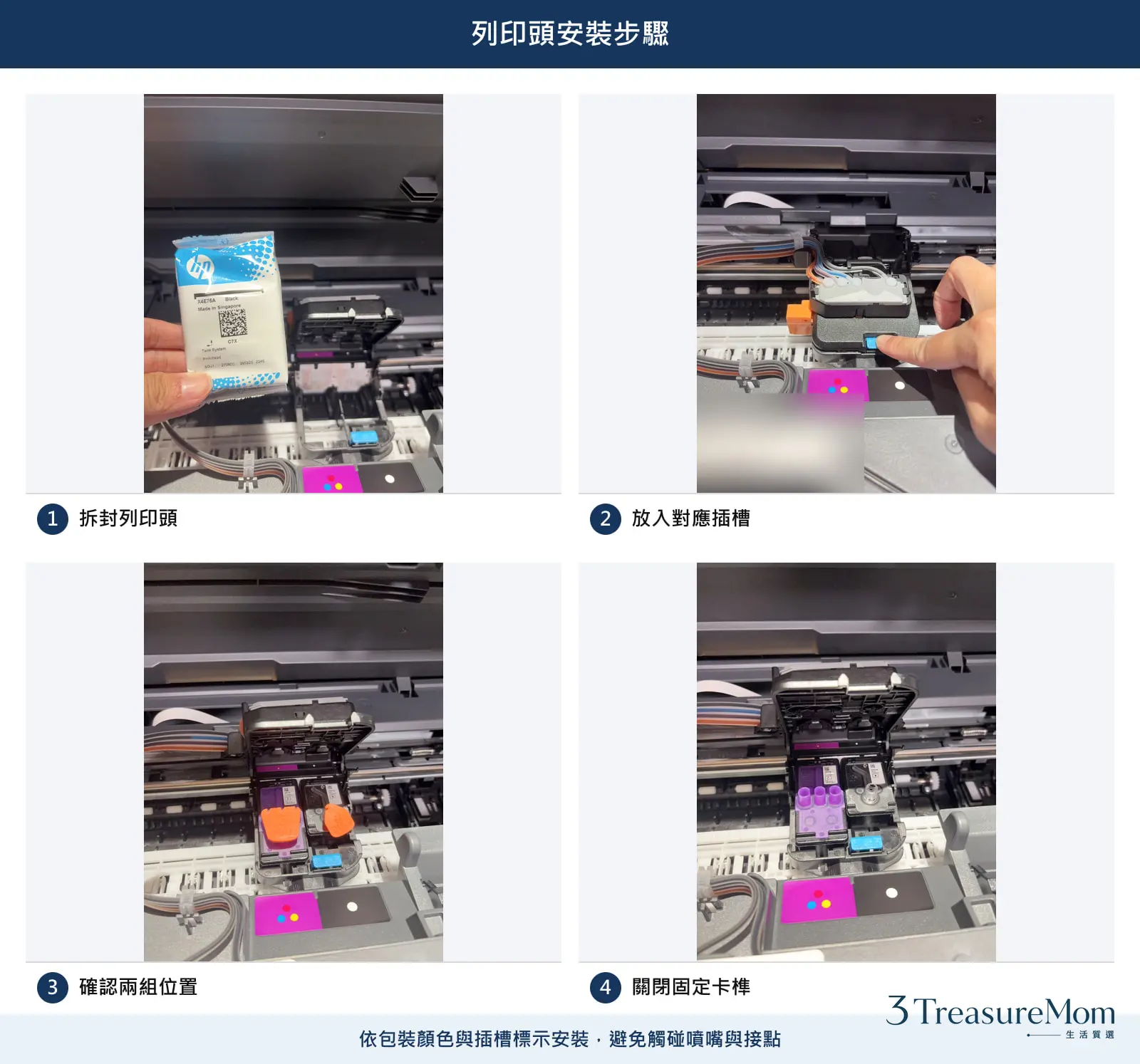
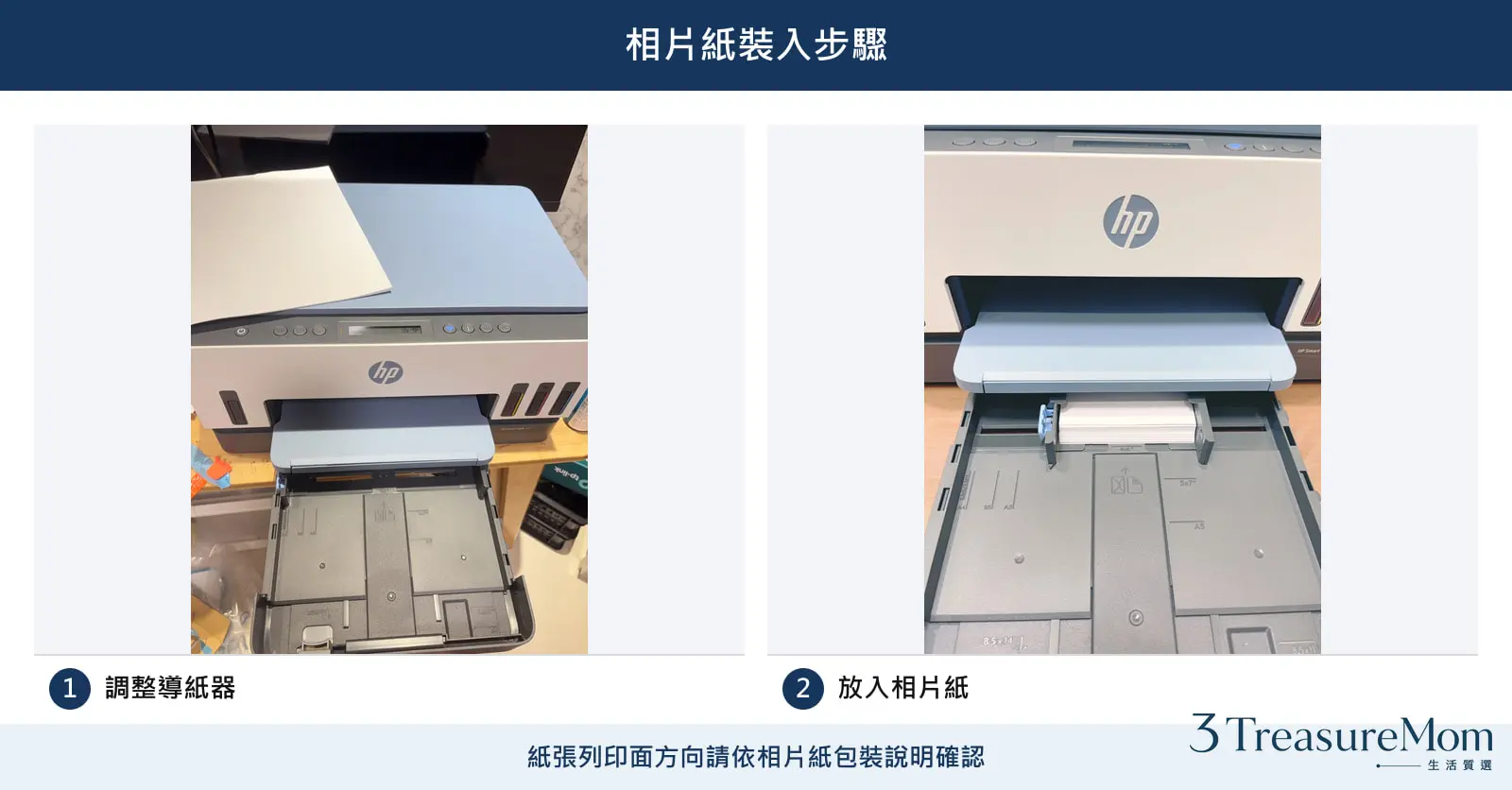
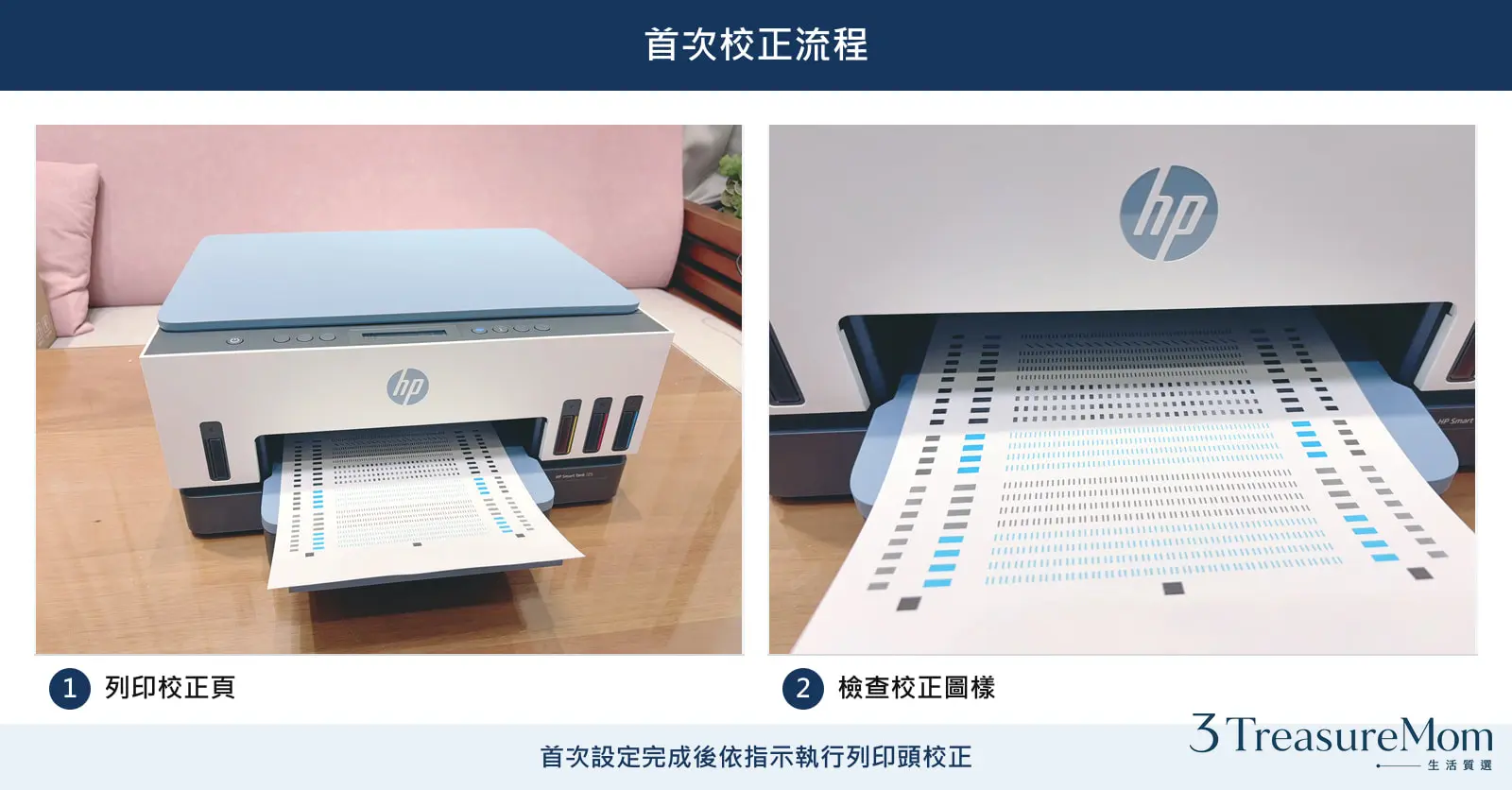
第一次設定的順序是先加墨、再裝列印頭,跟不少人直覺以為的順序相反。
- 把墨水瓶對準相同顏色的墨槽垂直插入,墨水會自行流入,不需要用力擠瓶身。
- 拆除列印頭包材,依黑色與彩色位置放入,確認到位後關閉卡榫。
- 拉出紙匣、調整導紙器,放入 A4 紙。
- 依 App 或機身指示完成首次校正,確認校正圖樣正常。
HP Smart Tank 725 適合在家工作、SOHO 使用嗎?
這台可以用 Wi-Fi、Wi-Fi Direct 或藍牙 BLE 配對,是我會放進 Wi-Fi 印表機推薦清單的機型,手機直接列印文件也不麻煩。
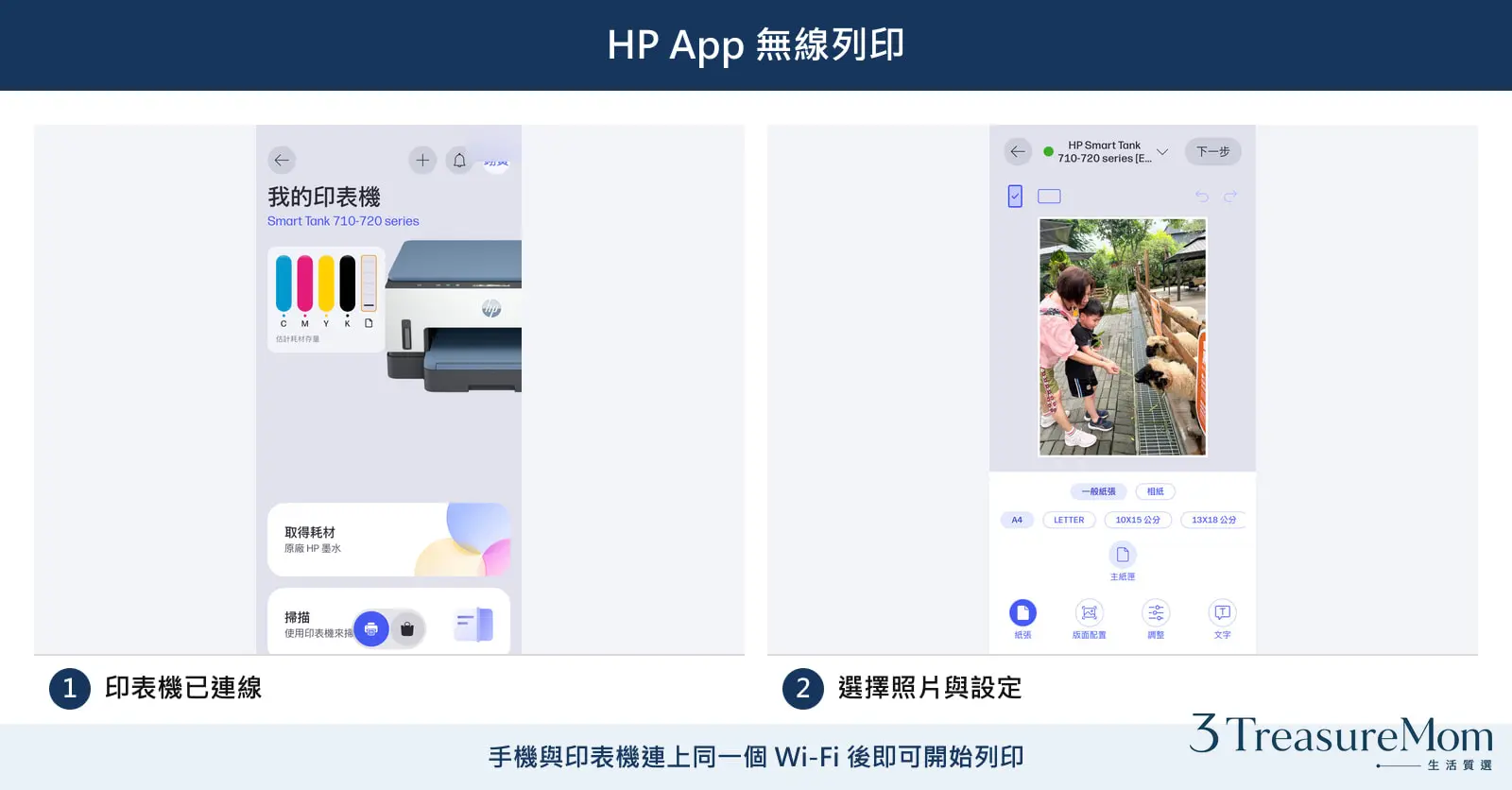
這幾年在家工作、接案的人變多,一台穩定的在家工作印表機或居家辦公印表機,常常比想像中更重要。接案工作者印表機的需求通常是偶爾列印合約、報價單,量不大但不能開天窗;小型工作室印表機除了列印還要兼掃描、影印,一台抵好幾台設備。不少接案者跟小型工作室會把它放進 SOHO 印表機推薦清單,理由跟我列的差不多。順帶一提,在家工作的另一個常見採購題是筆電,有興趣的話可以參考三寶媽寫的 筆電怎麼選,兩篇搭配著看,在家工作的基本配備會更齊全。
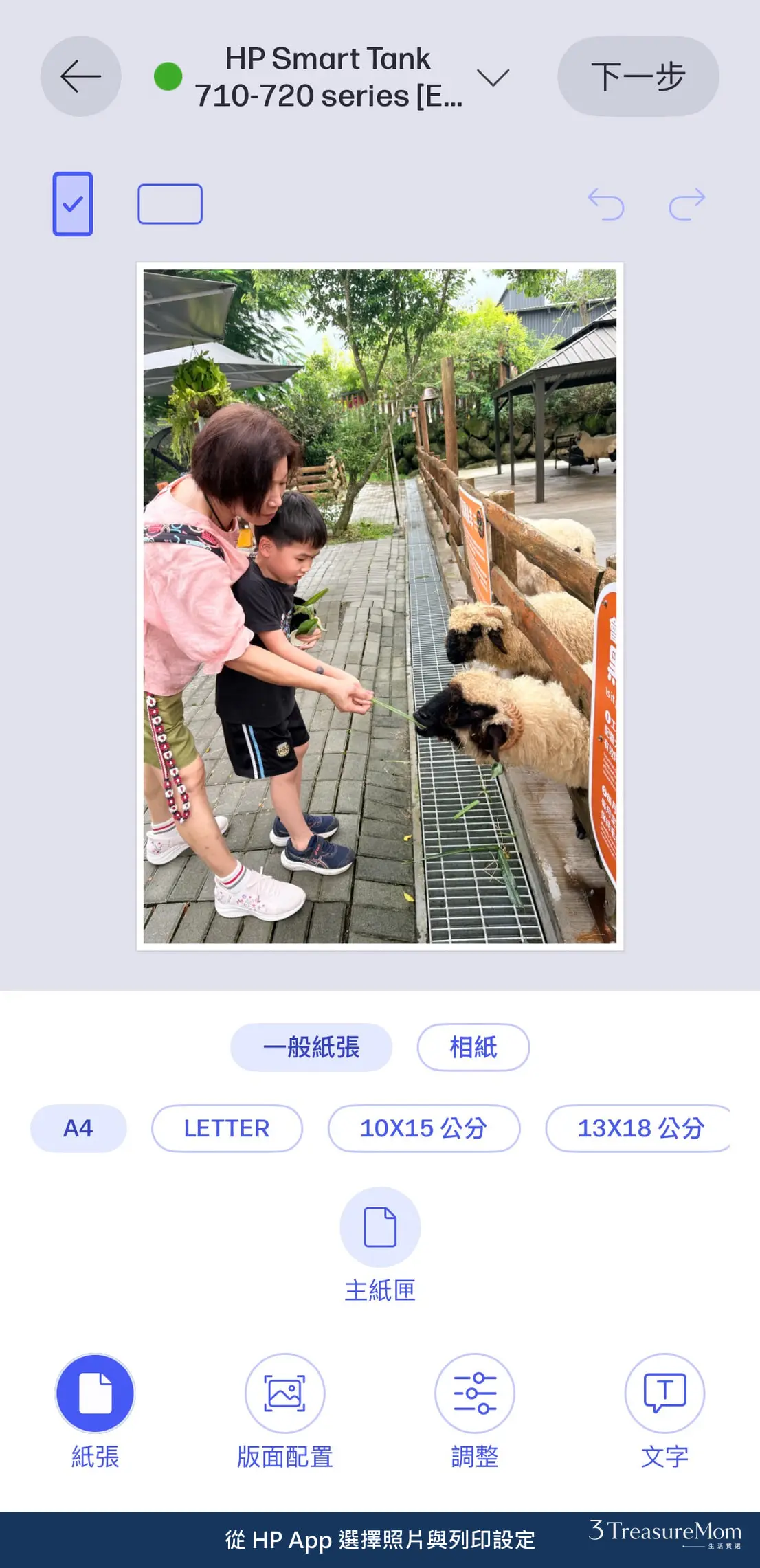
手機收到 PDF 或合約,直接從 App 選檔案送出就能列印,不用先開電腦轉存檔案,在家列印合約與文件這種臨時需求算是它的強項,也是不少人在找手機列印印表機時會考慮的方向。沒有路由器時,也可以依官方說明使用 Wi-Fi Direct 讓手機直接連上印表機;家裡的無線環境不穩定,也可以參考三寶媽另一篇 WiFi 分享器怎麼選,先把家用網路打底好,印表機連線才不會三不五時斷線。
HP Smart Tank 725 列印品質好嗎?
黑白文件字體清楚、彩色講義色塊不糊,是這次列印品質實測最有感的兩件事。
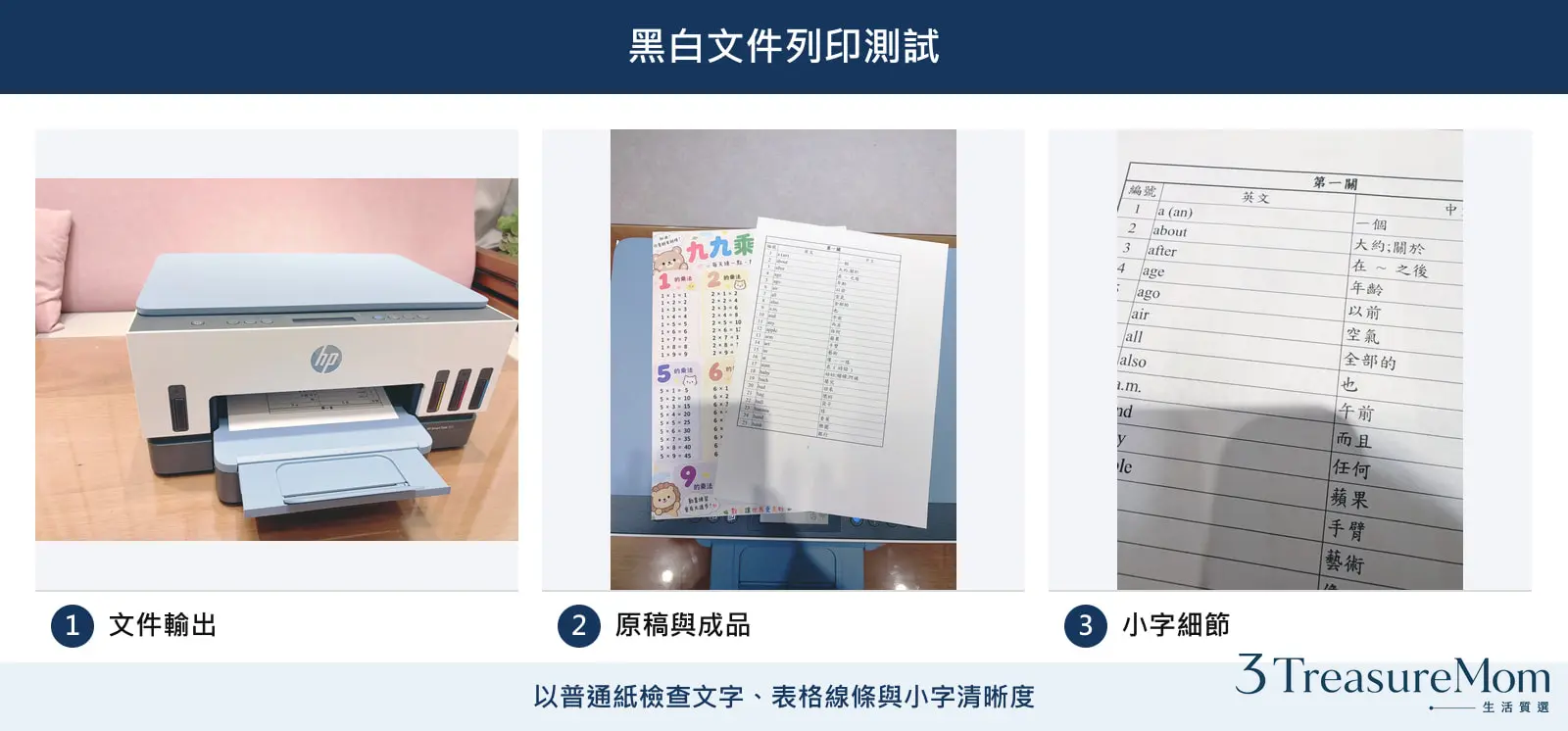
家庭文件列印最常遇到的情境,大概是報告與簡報列印,還有小孩學校發回來要簽名的通知單。黑白文字邊緣算清楚,連續的小字也沒有糊在一起。大量列印講義的情境我也試過,多頁報告連續出紙沒有卡紙,紙匣夠深是這裡的關鍵。
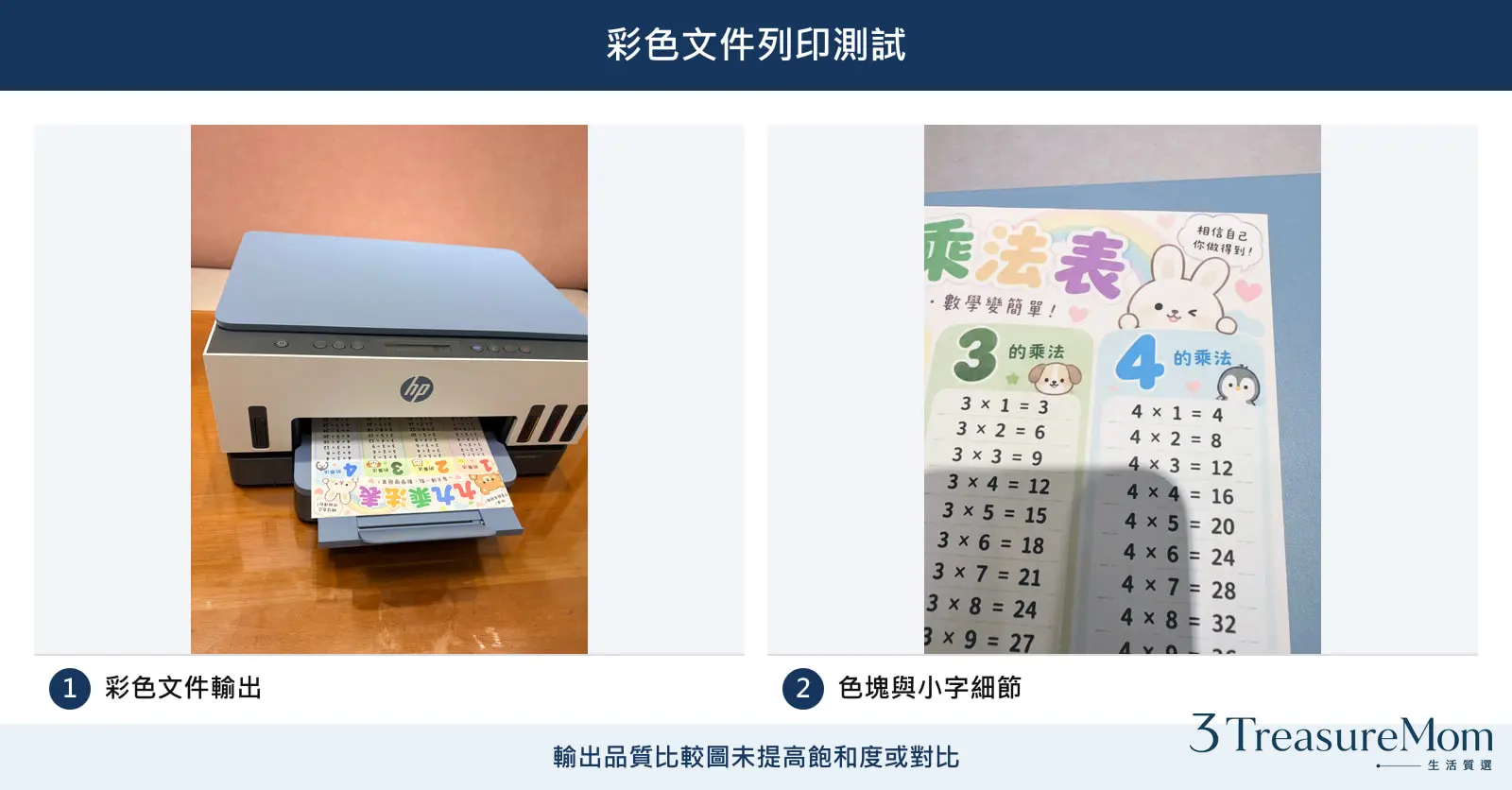
家庭彩色文件列印方面,色塊和圖表看起來不會過度飽和到失真,教材、行事曆這類彩色資料印出來還算耐看。它也是一台可印照片的連續供墨印表機,A4 一般紙跟 4×6 亮面相片紙印出來的色彩和細節差距不小,紀念照建議選對紙材類型再送印。
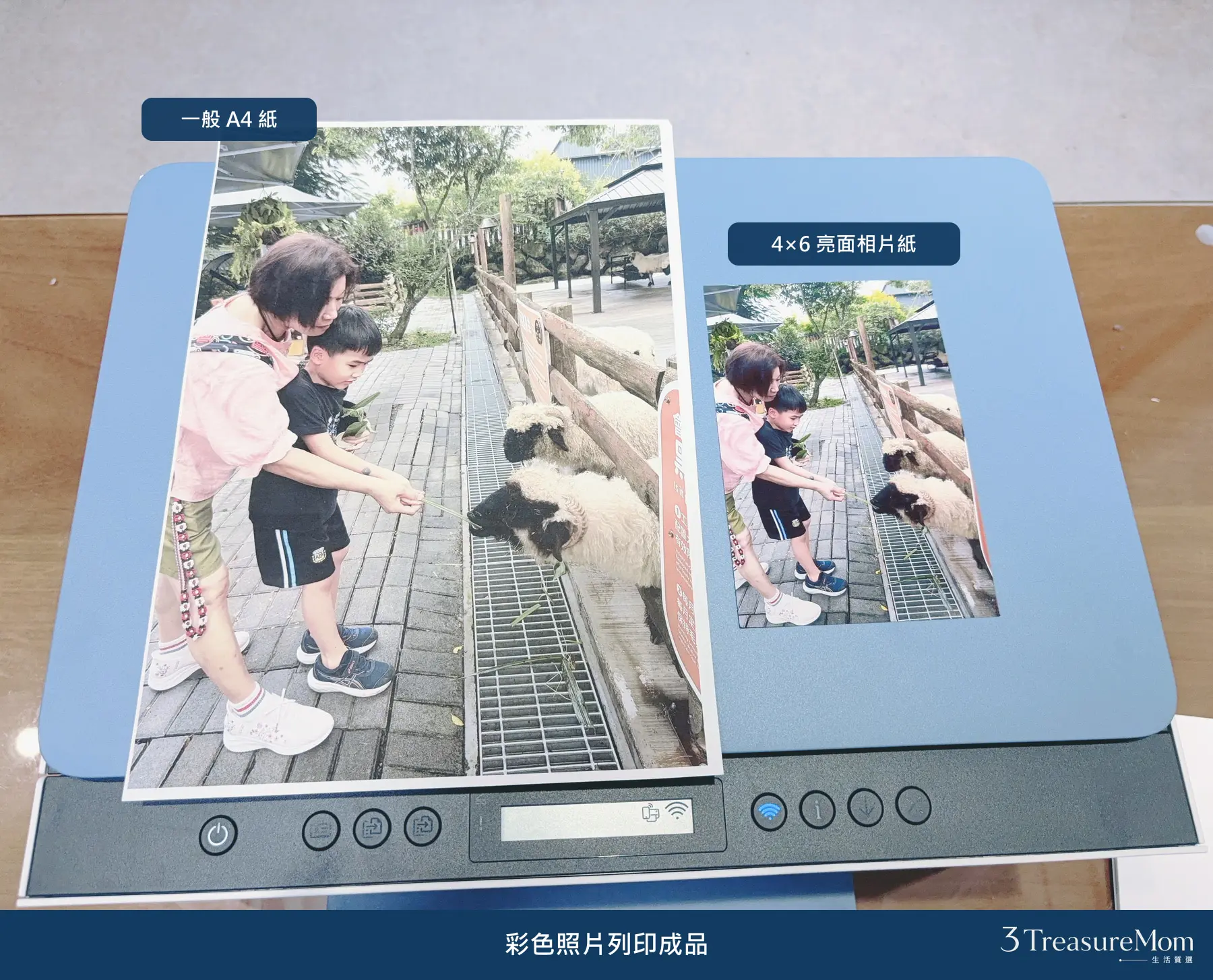
家裡如果不只一個人有列印需求,家庭多人共用印表機的情境下,紙匣容量和無線共用的重要性又更明顯,不用每個人輪流插線、傳檔案。
HP Smart Tank 725 支援自動雙面列印嗎?
需要經常列印報告、講義或多頁文件的家庭,可將自動雙面列印列為選購條件。HP Smart Tank 725 支援自動雙面列印。
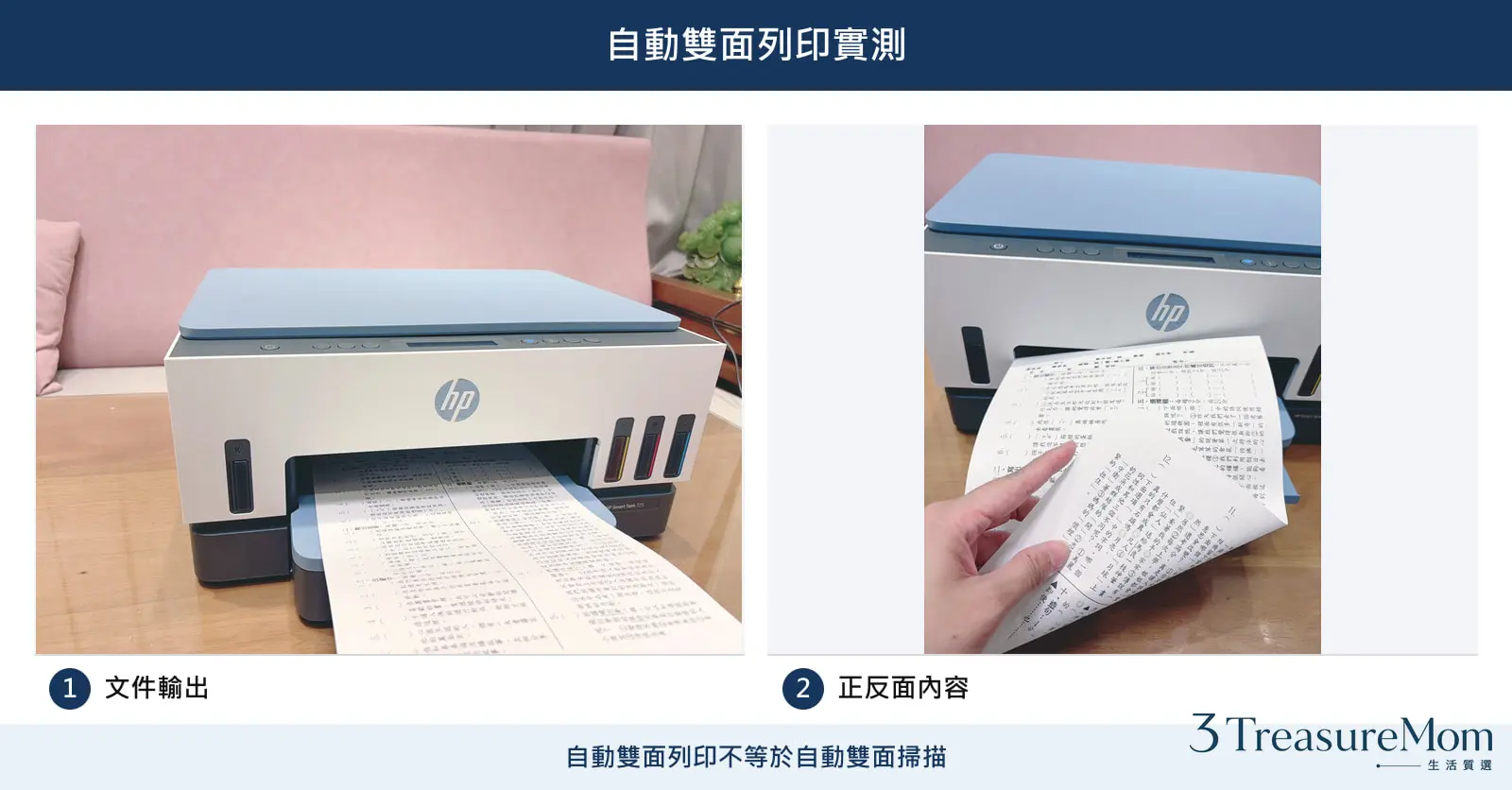
HP Smart Tank 725 算是我測過數一數二方便的自動雙面連續供墨印表機,自動雙面列印文件的時候,機器自己把紙張翻到背面繼續印,中間不用停下來手動抽紙確認方向。對常態要印多頁報告的家庭來說,這就是一台不用手動翻頁的印表機,光是這點就省下不少來回檢查的時間。
HP Smart Tank 725 有 ADF 自動送稿器嗎?
掃描跟影印都靠平台式玻璃,沒有 ADF,多頁原稿要一張一張手動放。
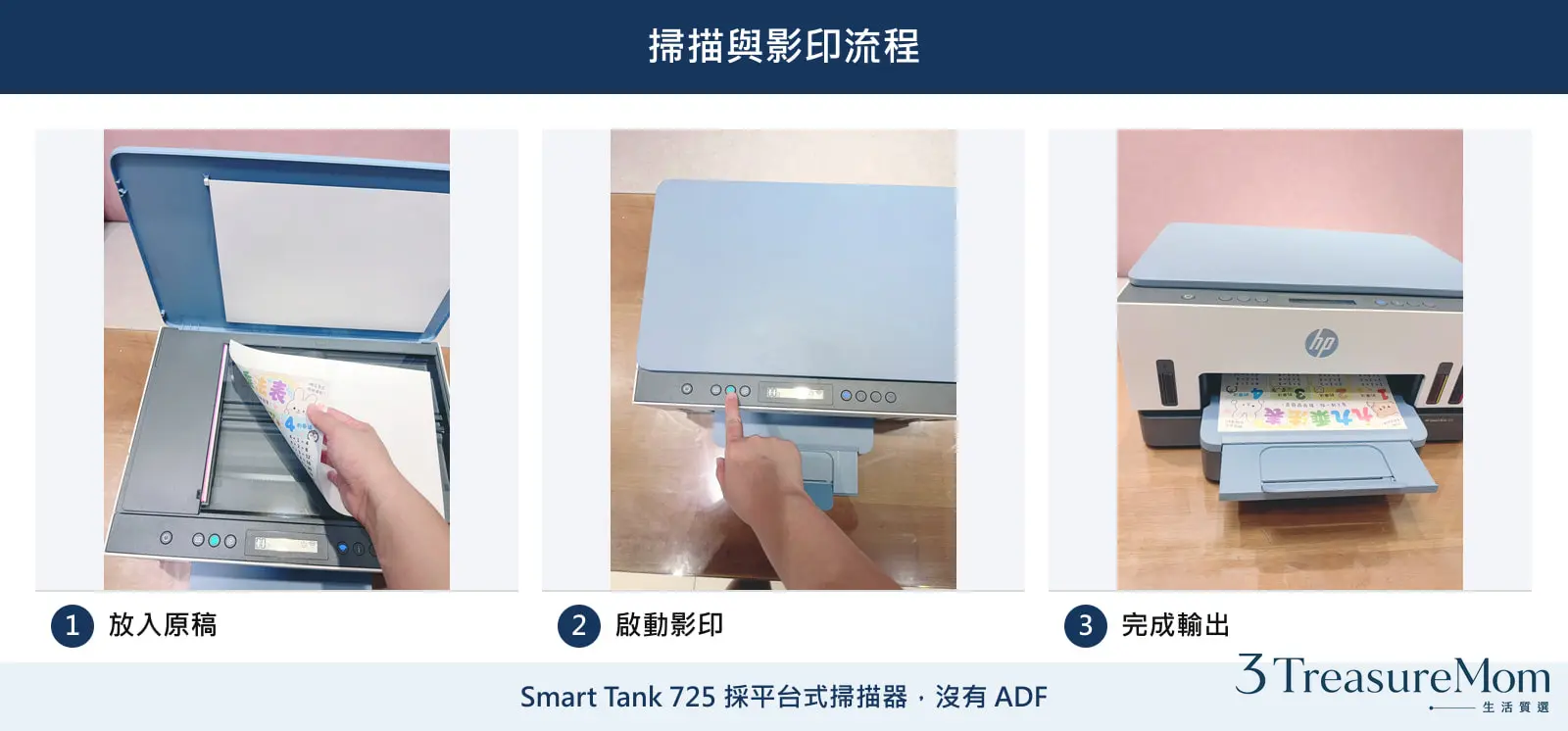
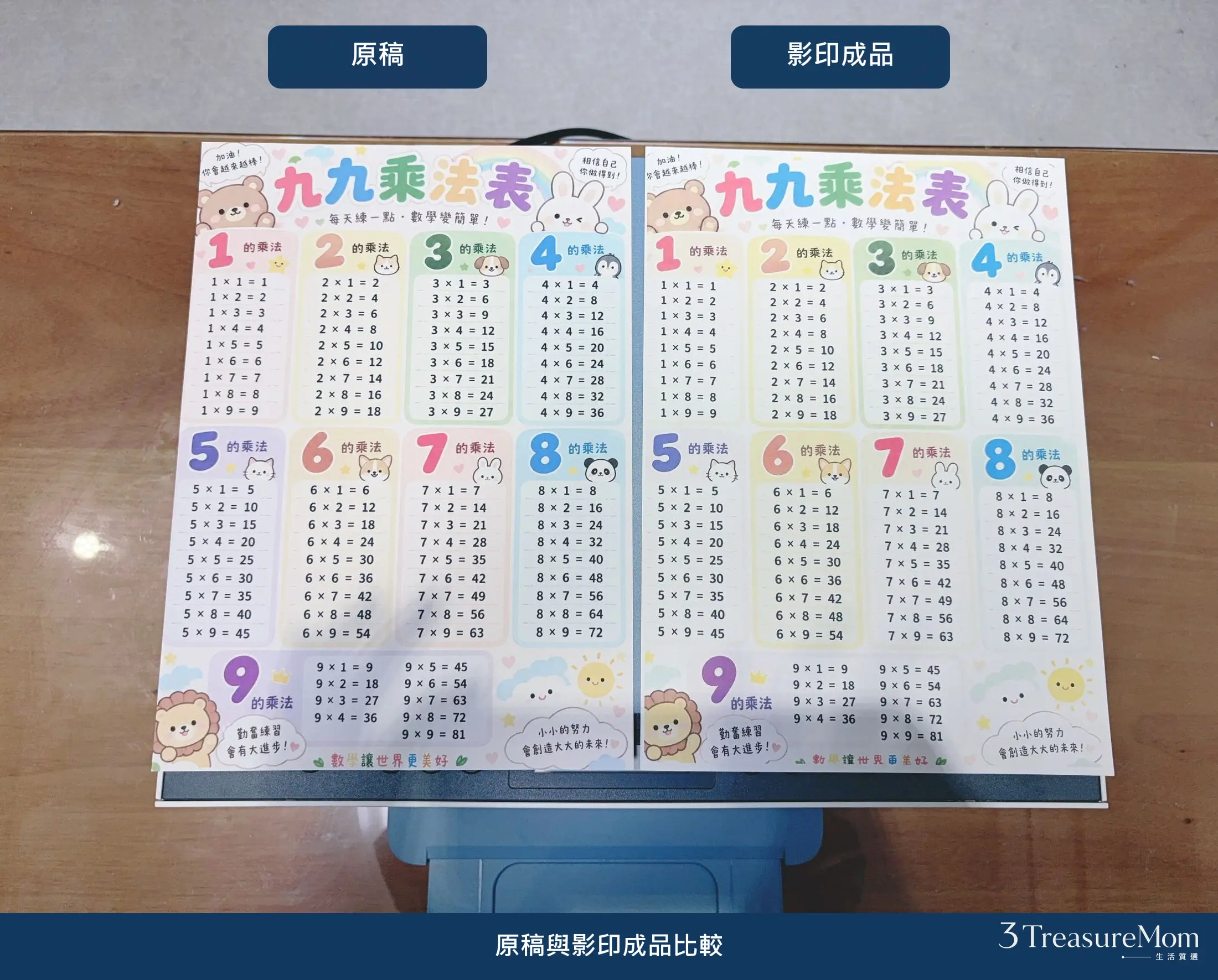
常態要掃描或影印多頁文件的家庭,平台式掃描會比較費工,這也是我在後面比較表格裡特別把 ADF 拉出來講的原因。單張證件、單頁合約這種掃描需求,這台完全夠用。
連續供墨印表機真的比較省錢嗎?
要看印量,每月固定有列印需求、也常印彩色,連續供墨比較能發揮優勢。
判斷划不划算,不能只看一瓶墨水多少錢,要把機器價格、隨附墨水、後續補充墨水、每月印量、紙材一起算進去。如果一年只印十幾張,單看可印頁數意義不大。連供機也不是加完墨就完全不用管,規律使用、保持出入紙路徑乾淨、出現缺線先印品質診斷頁再處理,是比較合理的維護方式。長時間不使用任何噴墨機都不是理想狀態,列印間隔較長的家庭可以定期印一張測試頁。
HP Smart Tank 725 跟 750/790 系列怎麼選?
常態要掃描多頁文件的話,配有 ADF 的 750/790 系列會更合適。
| 項目 | HP Smart Tank 725 | HP Smart Tank 750/790 系列 | 入門黑白雷射機 |
|---|---|---|---|
| 掃描方式 | 平台式,無 ADF | 部分機型有 ADF | 多半無掃描功能 |
| 雙面列印 | 自動 | 自動 | 依機型而定 |
| 彩色列印 | 支援 | 支援 | 不支援 |
| 適合情境 | 家庭辦公、單張掃描為主 | 常態掃描/影印多頁原稿 | 純黑白、追求速度與耐印 |
← 手機請左右滑動看完整表格 →
如果家裡常態要掃描或影印多頁原稿,建議優先比較配有 ADF 的 Smart Tank 750 或 790 系列;如果需求單純是大量黑白文件、追求速度和耐用,黑白雷射機的單張成本和耐放度可能更合適。
HP Smart Tank 725 適合哪些家庭?
每月固定有黑白與彩色列印需求、重視自動雙面和無線共用的家庭最適合;只印幾張的低印量使用者、需要常態掃描多頁原稿的人不適合。
適合的家庭其實蠻明確的。每月固定有黑白與彩色列印需求、重視自動雙面和無線共用、家中不只一人一裝置需要列印,或是想從高耗材成本的墨水匣機升級,這幾種情況都很適合。想當作家庭辦公印表機推薦清單裡的主力機型,它的功能整合度算是均衡。
不適合的情況也講清楚。一年只印幾張的低印量使用者,單看印量意義不大;需要常態掃描或影印多頁原稿的話,前面提過沒有 ADF 會比較費工;需要乙太網路固定有線管理的辦公環境,這台也不是設計來因應這種用法的。
不同列印情境該怎麼選印表機?
家庭日常列印選 HP Smart Tank 725;常態掃描多頁原稿優先比較有 ADF 的 750/790 系列;只印黑白、追求高速大量輸出建議把黑白雷射機一起比較。
情境一:家庭日常列印為主,偶爾掃單張文件
HP Smart Tank 725 很符合需求
情境二:常態要掃描或影印多頁原稿
優先比較有 ADF 的 Smart Tank 750/790 系列
情境三:只印黑白、追求高速大量輸出
建議把黑白雷射機一起比較
HP Smart Tank 725 值得買嗎?
重視自動雙面、無線共用、大紙匣的家庭辦公需求,這台值得放進口袋名單;需要 ADF 或印量極低的話不是最適合的選擇。
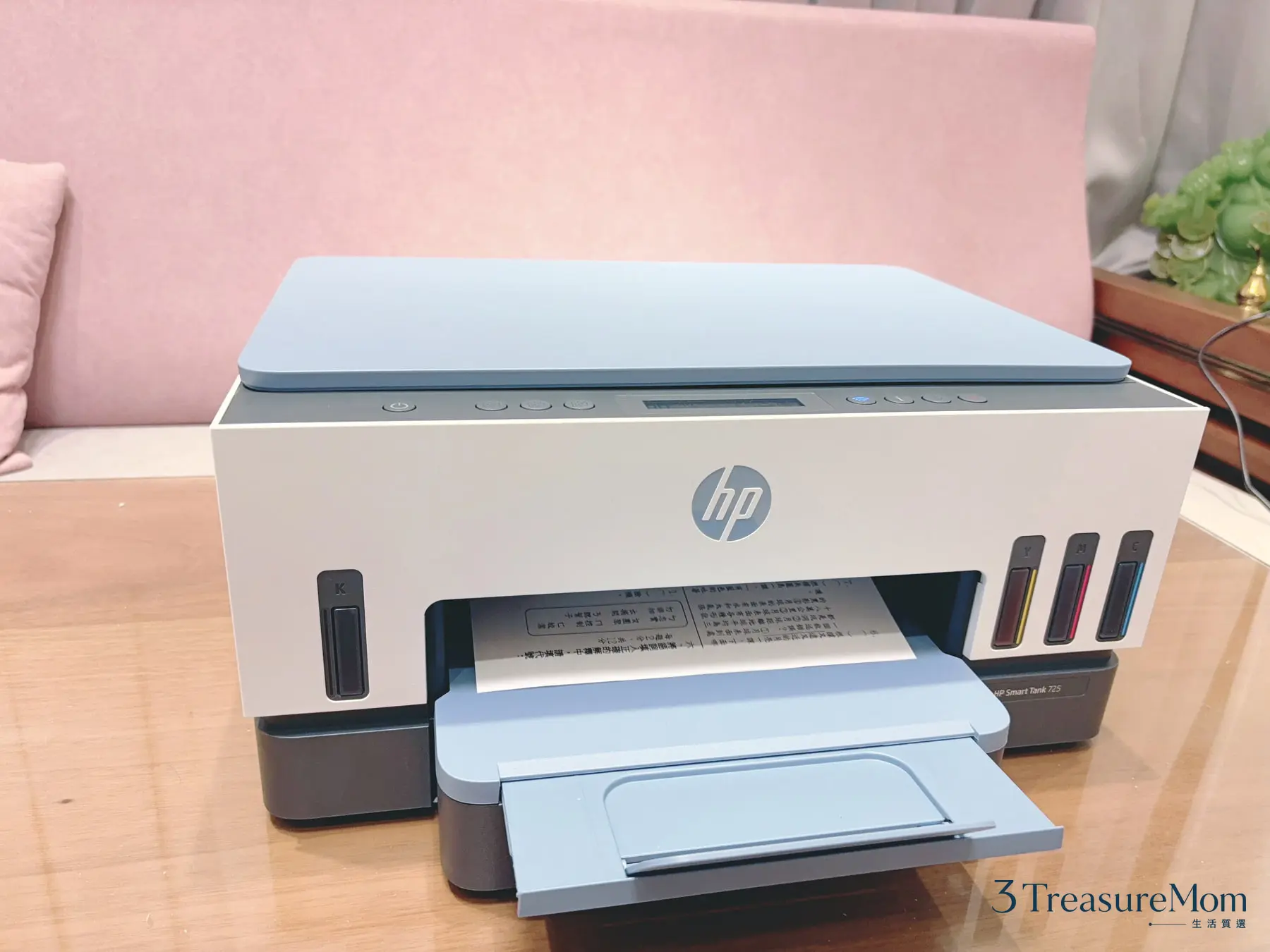
連續供墨印表機怎麼選,說到底就是先把自動雙面、無線共用、紙匣容量這三件事想清楚,再對照自己家裡實際的列印情境。HP Smart Tank 725 在家庭辦公跟在家工作的情境下表現算穩定,缺點是沒有 ADF,常態要掃多頁文件的家庭要另外考慮。這篇整理的判斷架構,希望能幫你少走一點比較的冤枉路。
我是三寶媽,育兒路上不孤單,希望這篇整理能幫助到正在挑選家用印表機的妳們。三寶媽持續陪著你們把 Pressure 轉變成 Treasure,一起快樂過每一天。
延伸閱讀與資料來源
重點整理
連續供墨印表機一定比較省錢嗎?
要看印量。每月固定有列印需求、也常印彩色,連續供墨比較能發揮優勢;印量非常低的話,單看可印頁數意義不大,不一定划算。
自動雙面列印跟自動雙面掃描一樣嗎?
不一樣。自動雙面列印是機器自己完成紙張正反面輸出,自動雙面掃描需要 ADF 才能一次讀取原稿正反面,兩者是不同功能,選購前要分清楚。
沒有 ADF 會有什麼影響?
平台式掃描沒有 ADF,多頁或正反面原稿要一張一張手動放上玻璃平台掃描,常態要掃多頁文件的話,建議優先選有 ADF 的機型。
HP Smart Tank 725 進紙匣可以放多少紙?
標準進紙匣最高可放 250 張,標準出紙匣最高 100 張,兩個數字分別對應放入空白紙與接住列印成品的容量,不是同一件事。
隨附墨水可以印多少頁?
官方標示最高黑白 6,000 頁、彩色 8,000 頁,實際能印多少會受列印內容、清潔程序與首次啟動耗墨量影響。
沒有家用路由器也能無線列印嗎?
可以依官方說明使用 Wi-Fi Direct,讓手機或電腦直接連接印表機,不過初始設定與部分 App 功能仍可能需要網際網路和 HP 帳戶。
HP Smart Tank 725 跟 750/790 系列怎麼選?
以列印為主、偶爾掃描單張文件選 725 就夠用;常態要掃描或影印多頁文件,建議優先比較配有 ADF 的 750 或 790 系列。