內容目錄
顯示
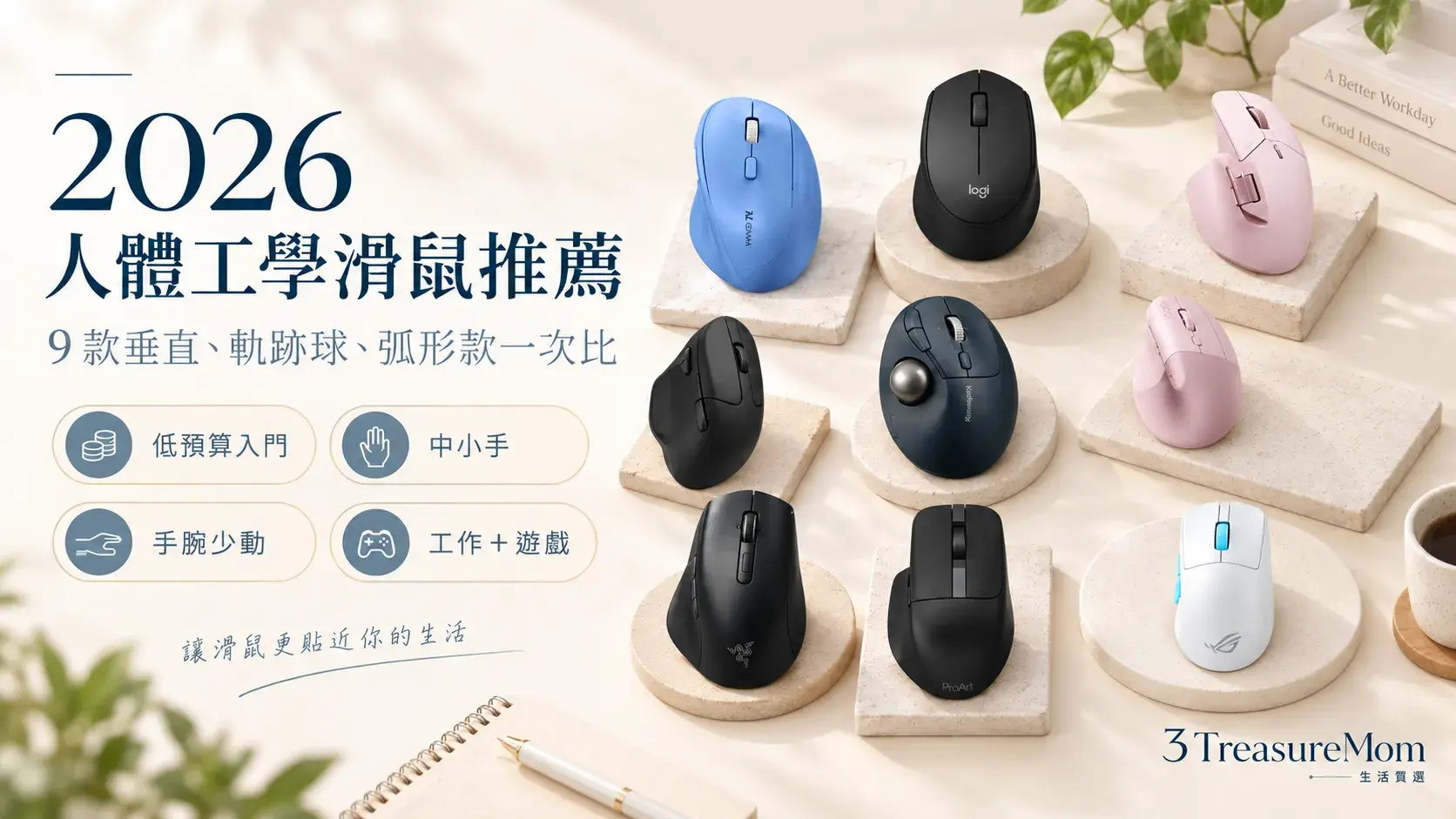
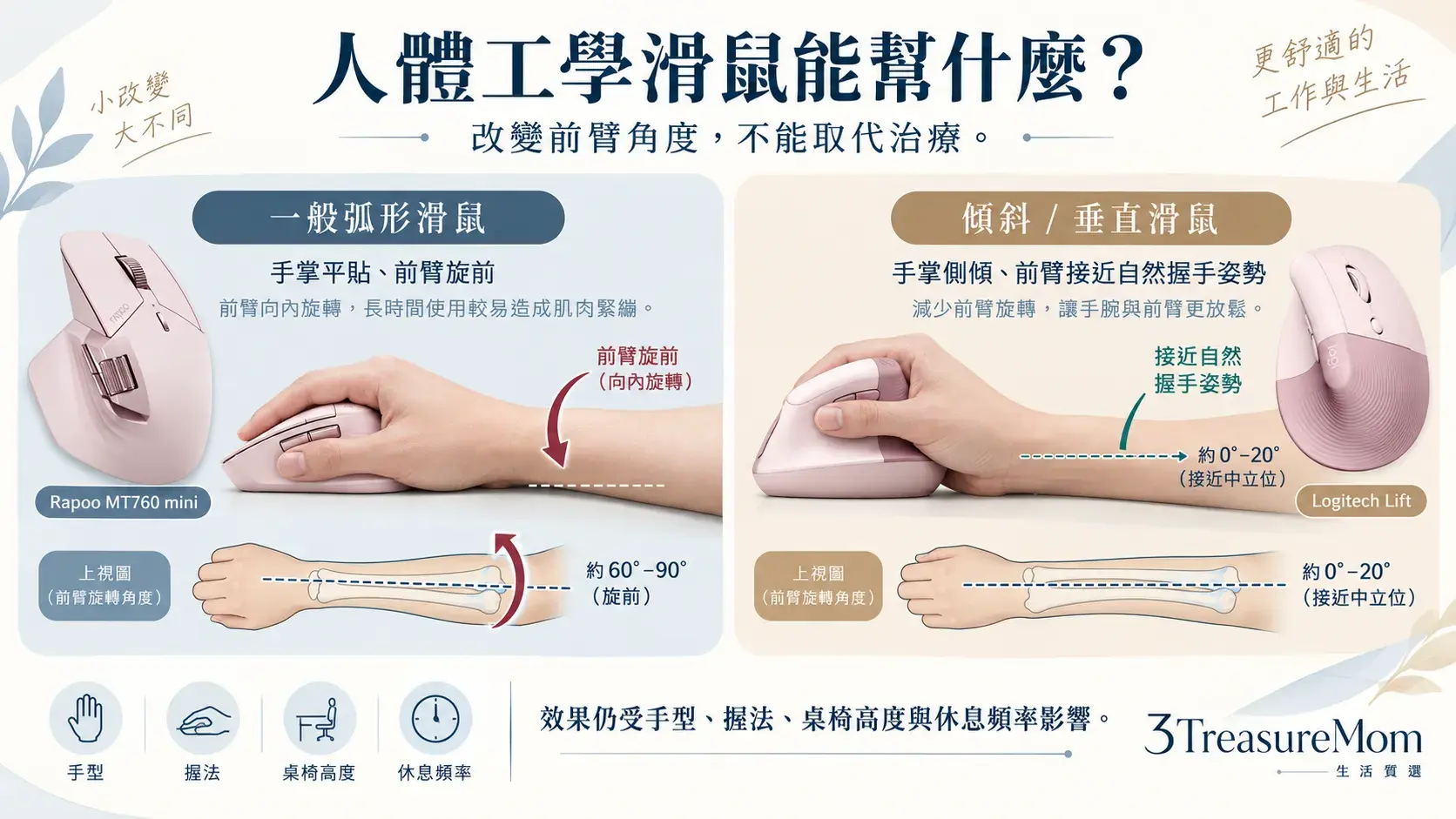
人體工學滑鼠有用嗎?有幫助,但幫的是手臂姿勢,沒有證據證明能治好滑鼠手。手腕外側痠選 Logitech Lift,桌面窄選 Kensington TB550,預算 1,500 元內選 Rapoo MT760 mini。
這篇實查 9 款人體工學滑鼠,價格約 NT$450 到 3,100。每款附尺寸、重量、連線、保固與缺點,垂直滑鼠缺點、軌跡球要不要買、手長怎麼量,也各有答案。
我是三寶媽,家裡三個孩子,全家的採購都我決定,以前是機構工程師,習慣先把尺寸和規格攤開再買。規格取自原廠與官方頁面,沒有標示的地方用「-」表示,引用的研究與衛教資料都附出處。
這篇幫你搞懂:
- 人體工學滑鼠有用嗎,研究和品牌宣稱各說了什麼
- 滑鼠手症狀怎麼看,哪些情況要先看醫生
- 垂直滑鼠缺點、軌跡球學習期,弧形與傾斜型怎麼取捨
- 手長怎麼量,9 款各適合多大的手
- 換滑鼠前 7 天怎麼度過適應期
價格為 2026 年 10 月 14 日整理的區間,活動與優惠券會變動,以商品頁結帳價為準。文中購買連結是分潤連結,你點進去買,我可能拿到佣金,價格不會變貴。
人體工學滑鼠 9 款怎麼挑?30 秒對號入座
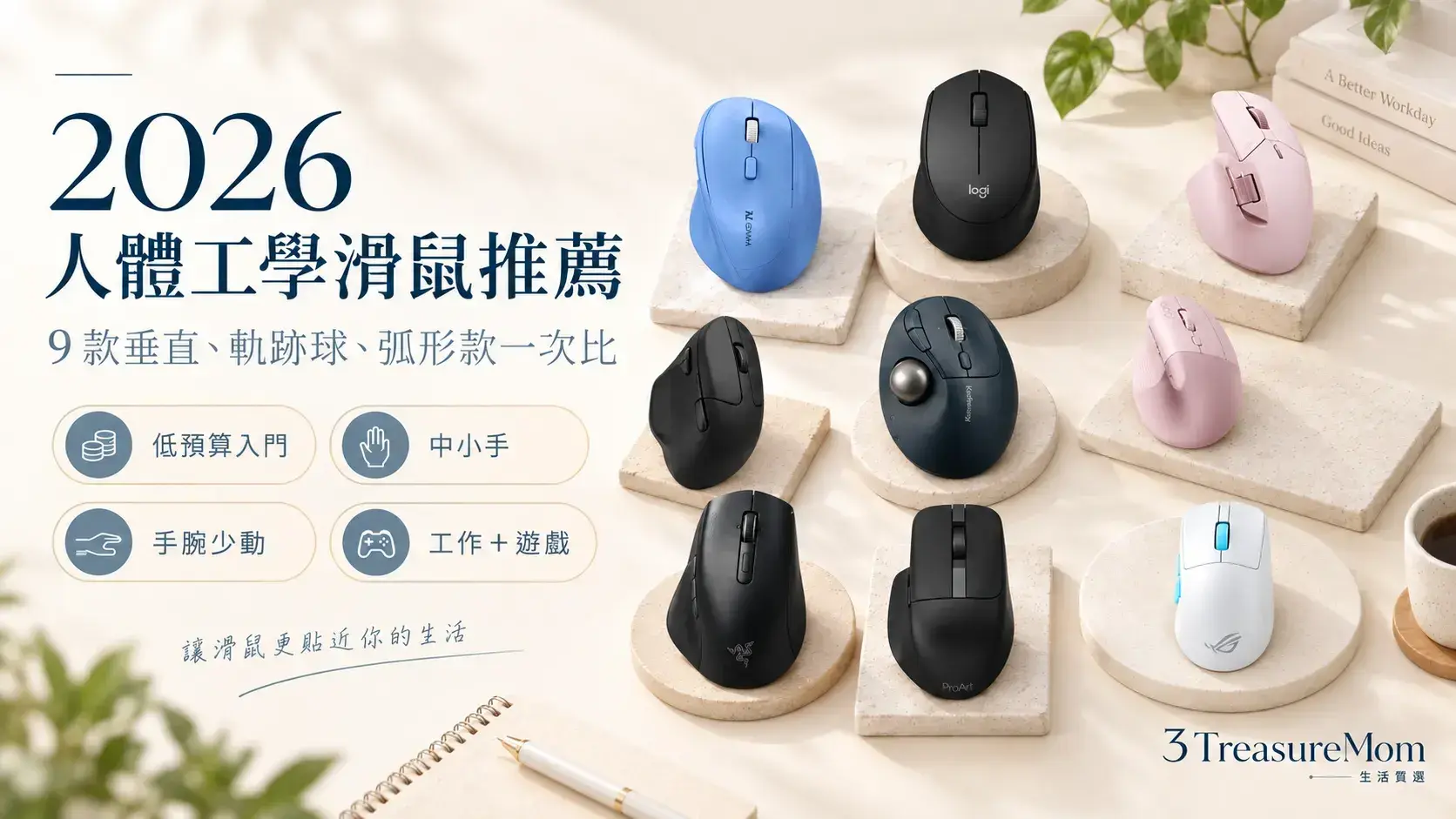
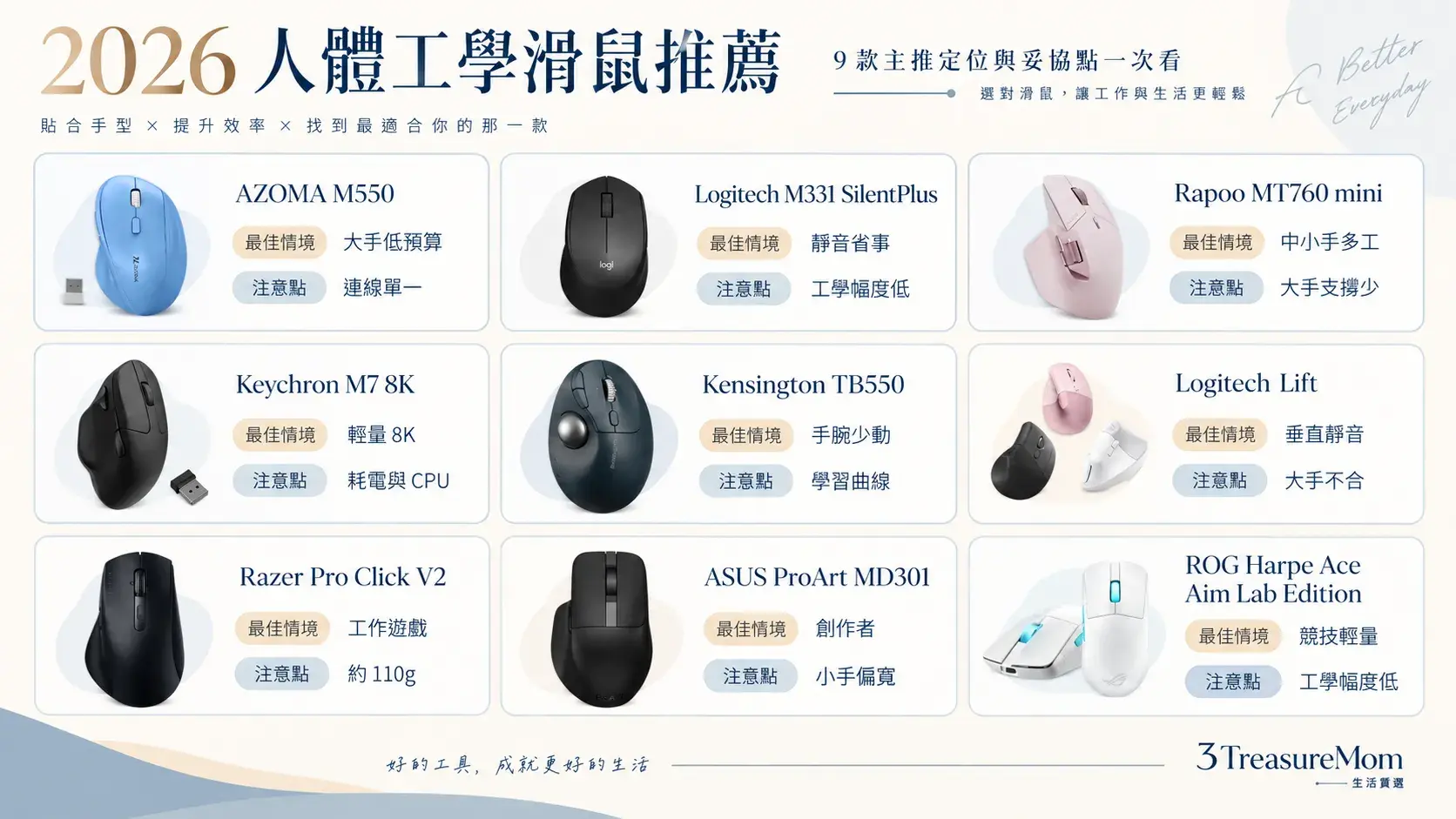
預算 1,000 元內先看 AZOMA M550 和 Logitech M331 SilentPlus,手小選 Rapoo MT760 mini,Mac 與 Windows 都用看 Keychron M7 8K,桌面窄看 Kensington TB550,手腕外側痠看 Logitech Lift,工作兼遊戲看 Razer Pro Click V2,剪輯修圖看 ASUS ProArt MD301,只想要輕看 ROG Harpe Ace。下面速查表照價格由低到高排,點按鈕確認目前優惠價。
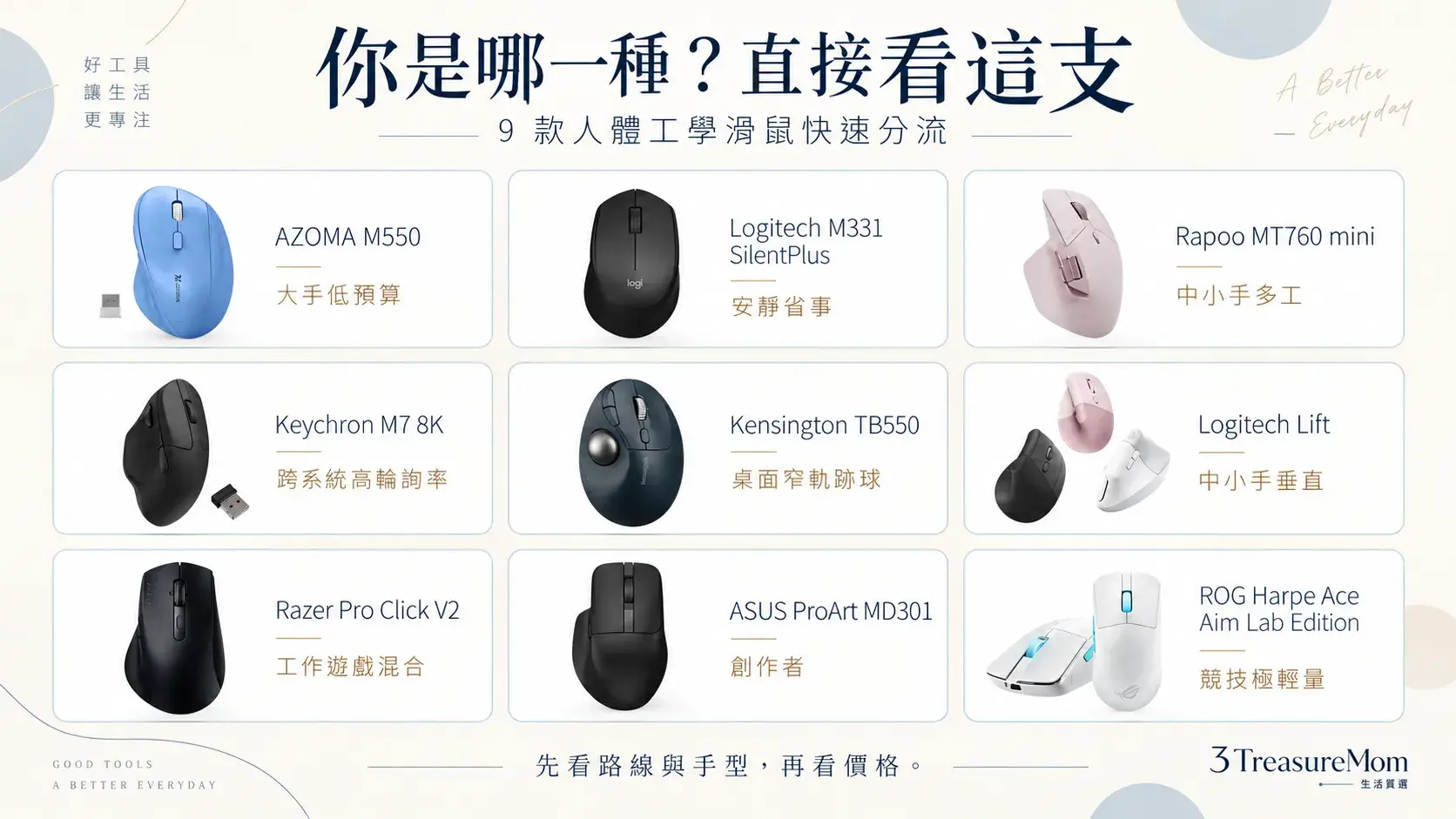
| 最適合誰 | 推薦型號 | 特性 | 售價 | 購買連結 | |
|---|---|---|---|---|---|
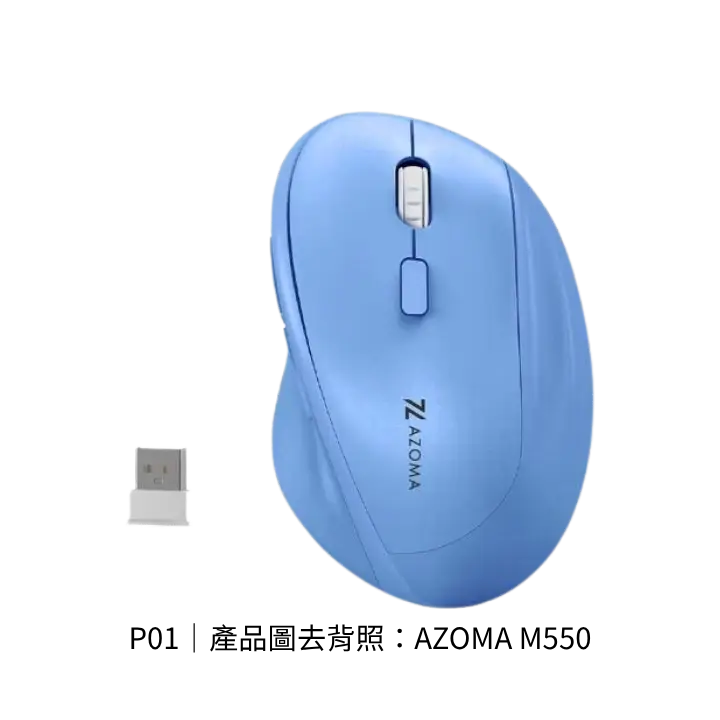 | 大手、預算 500 元內想試水溫 | AZOMA M550 | 最低價 | NT$450~550 | 蝦皮momo |
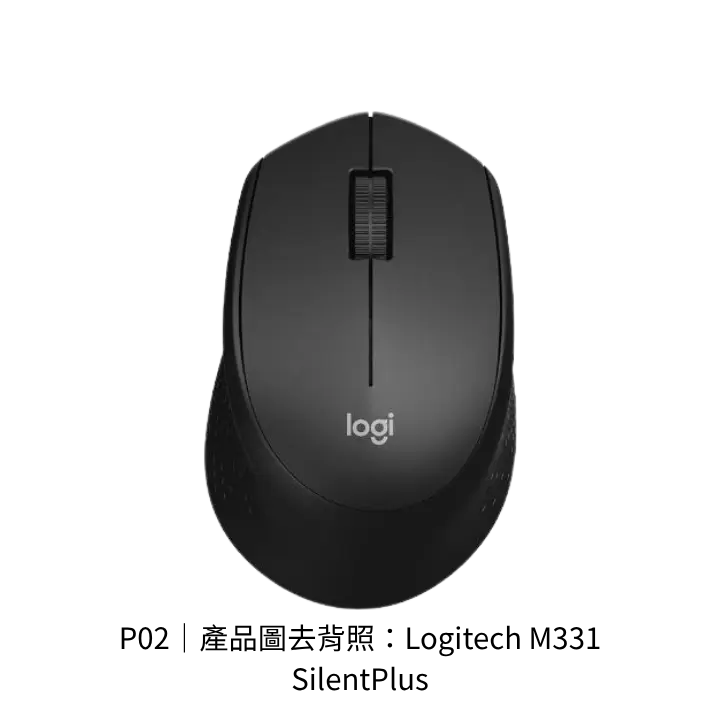 | 想要安靜、開放式辦公室 | Logitech M331 SilentPlus | 靜音點擊 | NT$650~750 | 蝦皮momo |
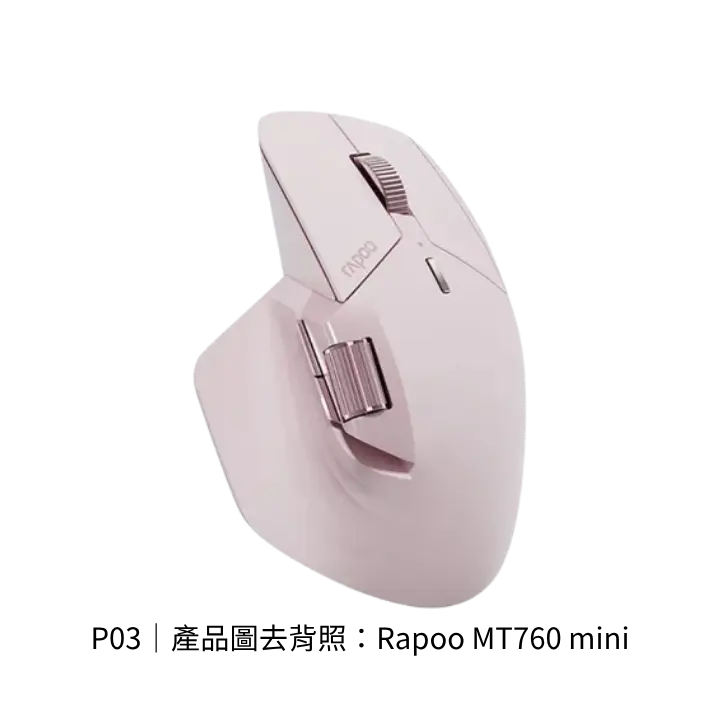 | 中小手、要切換多台裝置 | Rapoo MT760 mini | 三模雙滾輪 | NT$1,450~1,550 | 蝦皮momo |
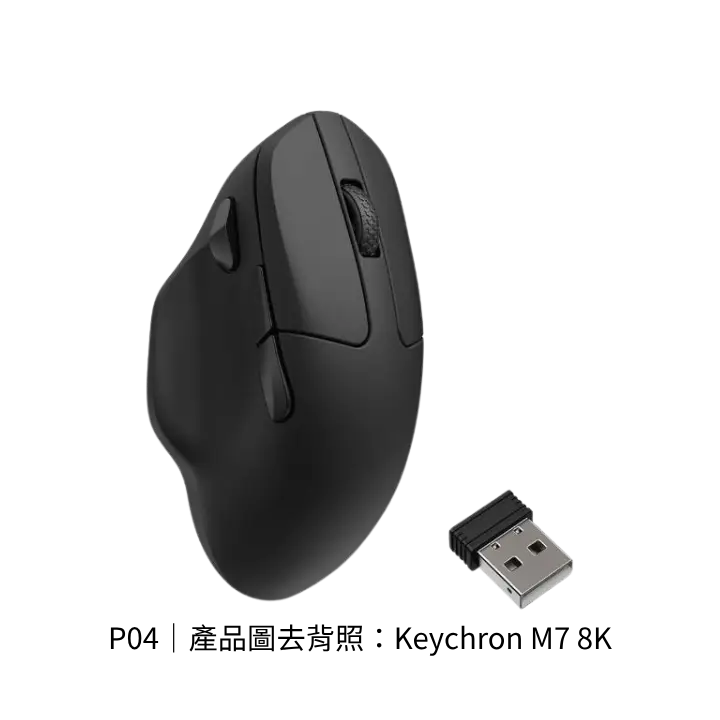 | Mac 與 Windows 都用 | Keychron M7 8K | 約 66g 輕量 | NT$2,200~2,400 | 蝦皮momo |
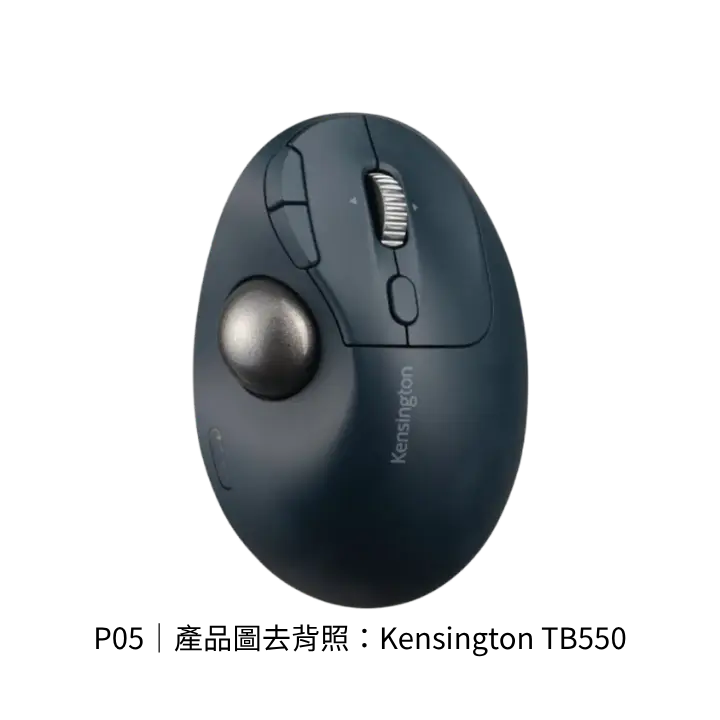 | 桌面窄、手腕想少動 | Kensington TB550 | 拇指軌跡球 | NT$2,200~2,500 | 蝦皮momo |
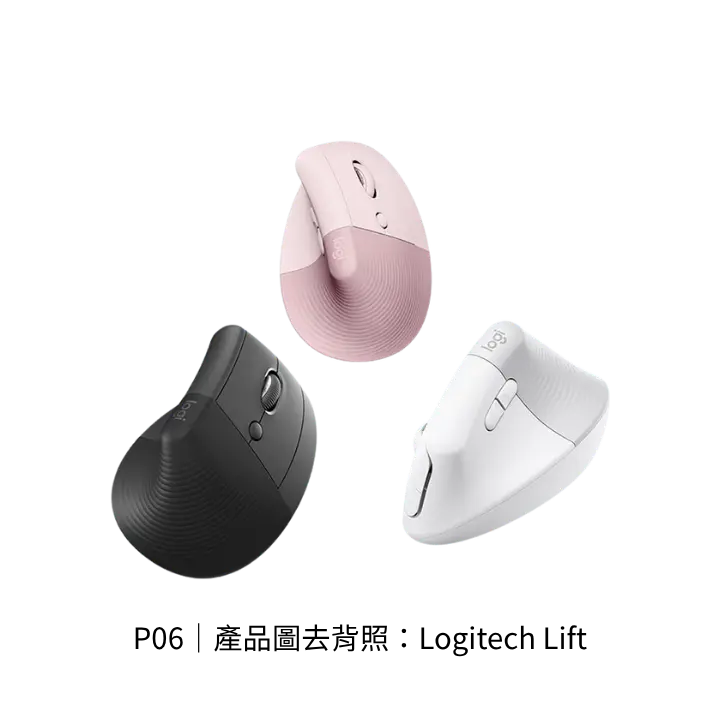 | 手腕外側痠、中小手 | Logitech Lift | 57° 垂直 | NT$2,200~2,500 | 蝦皮momo |
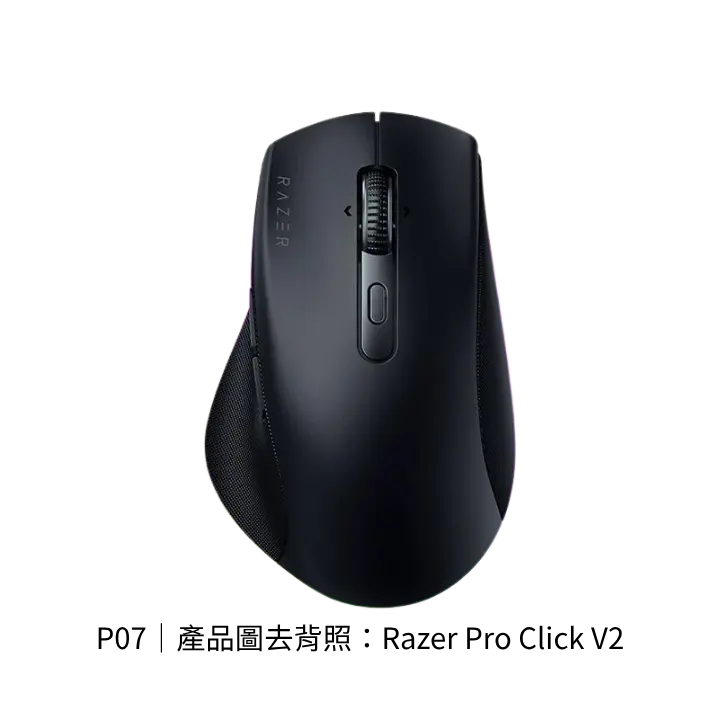 | 工作與遊戲都要 | Razer Pro Click V2 | 約 30° 傾角 | NT$2,800~3,000 | 蝦皮momo |
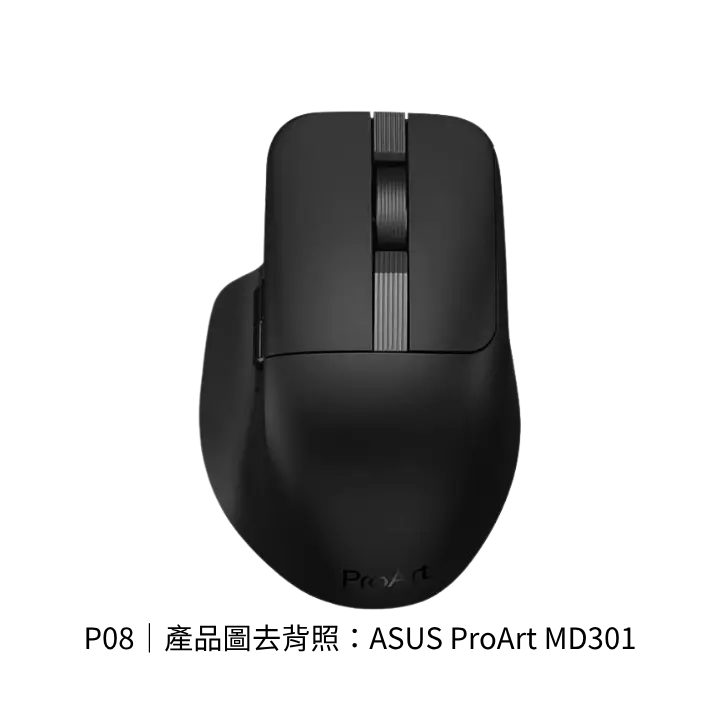 | 剪輯、修圖、做表格 | ASUS ProArt MD301 | 可換微動 | NT$2,800~3,000 | 蝦皮momo |
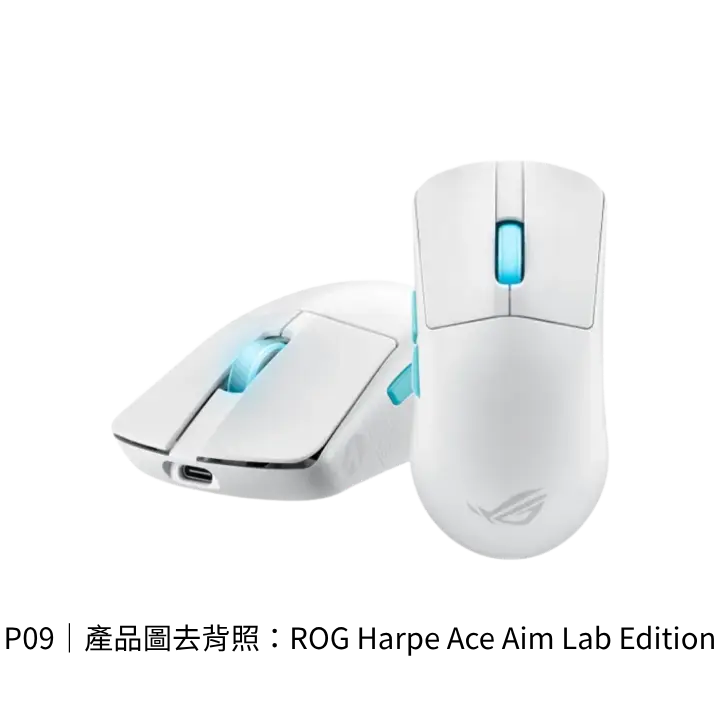 | 想要極輕、偶爾打遊戲 | ROG Harpe Ace | 54g | NT$2,900~3,100 | 蝦皮momo |
⚠️ Keychron M7 有 8K 與 1K 兩種,Razer Pro Click V2 另有高聳的 Vertical Edition,Rapoo 另有較大的 MT760。下單前先核對型號字樣,價格也以結帳頁為準。
💬 小重點:先用預算和痛點縮到 2、3 款,再看三寶媽的私心排序。
三寶媽只挑 3 款,垂直、軌跡球、傾斜型各選誰?
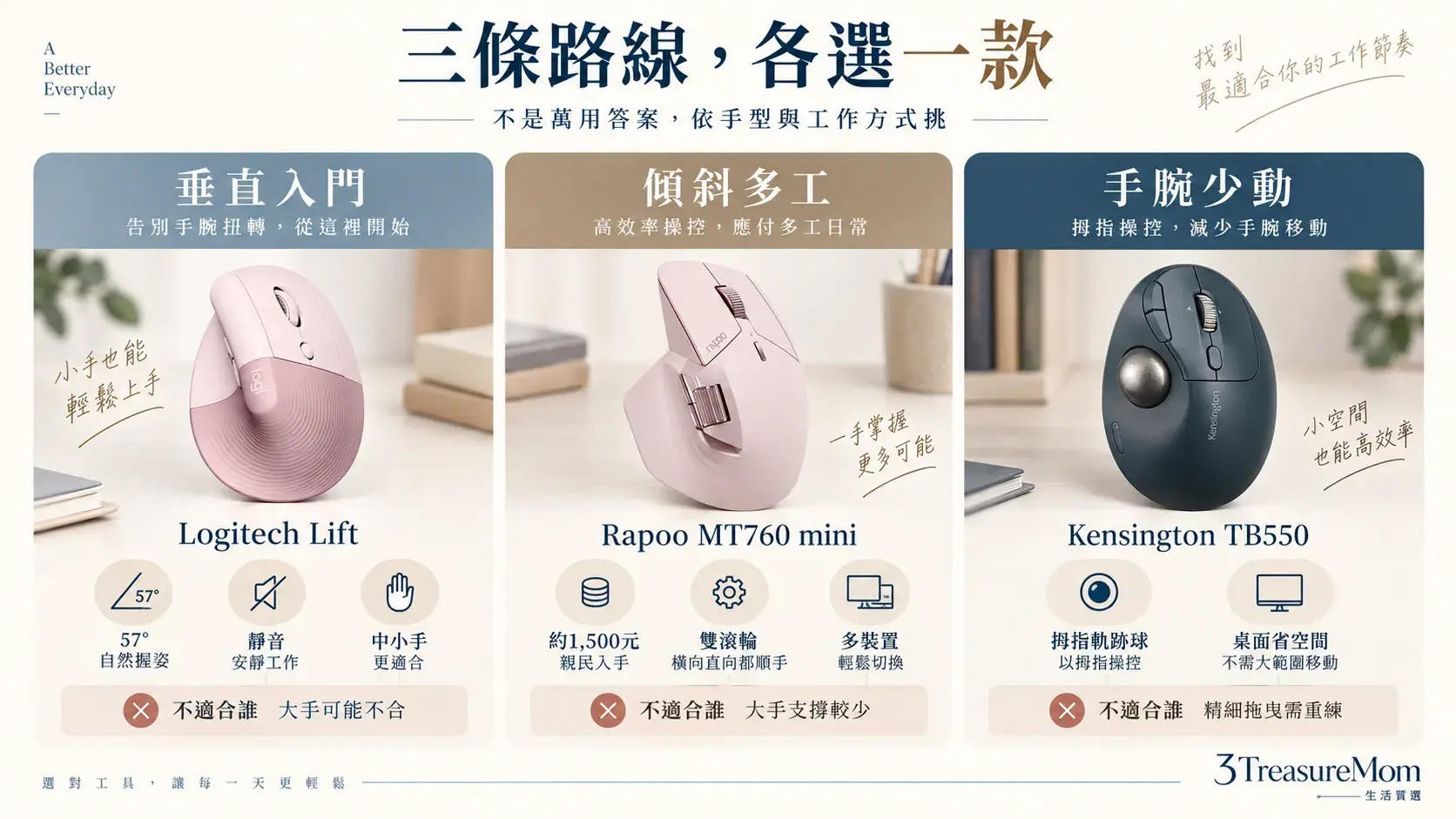
三條路線各挑一款:垂直選 Lift,軌跡球選 TB550,預算友善的傾斜型選 Rapoo MT760 mini,約 NT$1,450 到 2,500。
- 垂直首選:Logitech Lift。57° 垂直、原廠建議中小手、有獨立左手版,約 NT$2,200~2,500,手腕外側痠的人從這支試起。
- 預算首選:Rapoo MT760 mini。三模連線、雙滾輪,約 NT$1,450~1,550,手小也握得住。
- 軌跡球首選:Kensington TB550。45° 傾角加 34mm 拇指球,原廠保固 3 年,約 NT$2,200~2,500,桌面窄的人可以試。
人體工學滑鼠有用嗎?滑鼠手能靠它改善嗎?
有用的範圍很明確:它降低手腕和前臂的姿勢負擔,但目前沒有可靠證據證明能預防或治好滑鼠手。換滑鼠只是其中一步,休息和桌椅調整一樣重要。
原因在研究品質。2018 年 Cochrane 系統性回顧統整 15 篇研究、2,165 名上班族,結論是中立姿勢的滑鼠或手腕支架,能不能預防頸肩與上肢的工作相關疾患,效果不確定,多數研究品質不佳、人數也少。同一份回顧發現額外休息對減輕頸部與上肢不適有幫助(Cochrane 回顧)。品牌自己的說法,像羅技稱直立式滑鼠比傳統滑鼠少約 10% 肌肉活動,是品牌宣稱(羅技人體工學常見問題),我只當參考。
滑鼠手症狀有哪些?怎麼初步判斷?
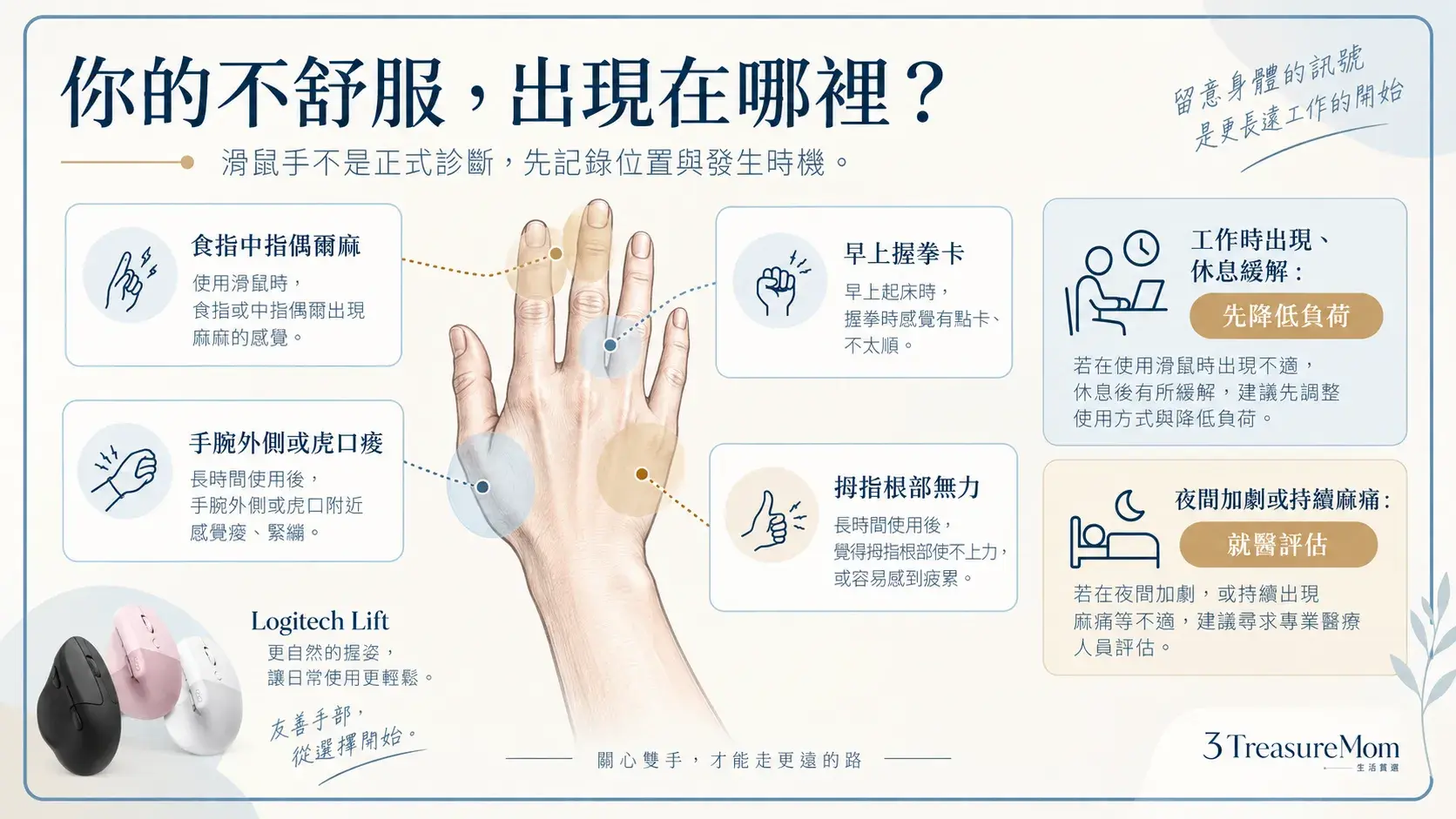
手腕外側或虎口痠、食指中指偶爾發麻、早上握拳卡卡、拇指根部沒力,是常見的滑鼠手症狀。滑鼠手不是正式診斷名稱,指長期使用滑鼠後的手腕、前臂與手指不適。要留意的是腕隧道症候群,臺北醫學大學附設醫院的衛教資料指出,拇指、食指、中指持續麻木或疼痛,夜間加劇甚至痛醒,甩手才暫時緩解(北醫附醫衛教)。
什麼症狀要先看醫生,不要靠換滑鼠?
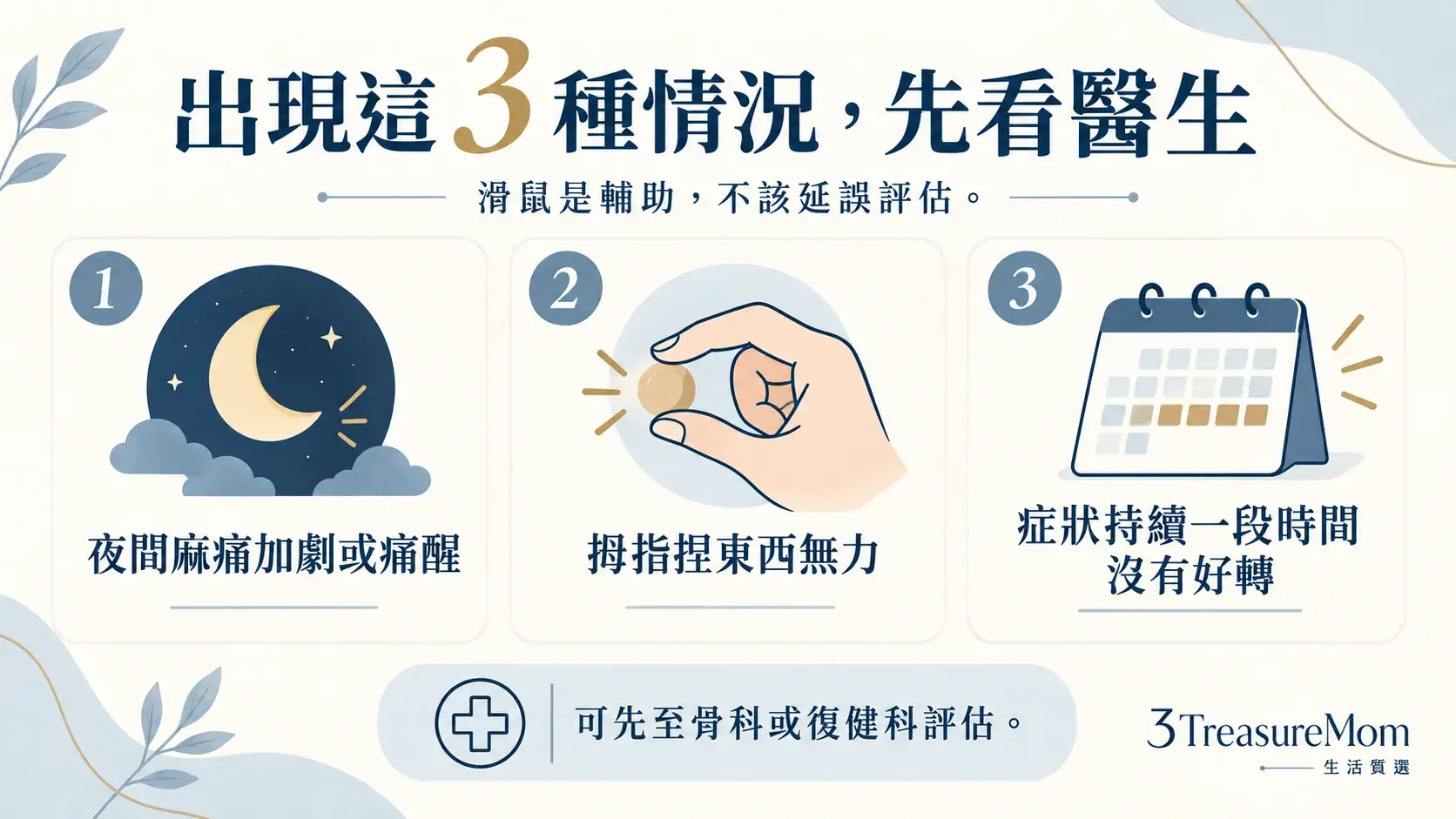
滑鼠手怎麼辦?在家工作或上班族久坐用電腦的人,半夜被麻醒、拇指捏東西無力、不舒服拖了好幾週沒改善,先找骨科或復健科評估。滑鼠換得再好,也不該拖延就醫。手腕痠常連帶肩頸一起緊,也可以看看〈肩頸按摩器推薦〉。
哪些人可以先不買?
每天用滑鼠只有一兩小時、完全沒症狀的人,先調桌椅和休息頻率就夠。常用筆電觸控板的人,外接一支滑鼠就是第一步,筆電怎麼挑可以看〈筆電怎麼選〉。要精細繪圖或打快節奏 FPS 的人,垂直滑鼠和軌跡球不會是第一選擇。
💬 小重點:有症狀先就醫,沒症狀當預防。決定要換,下一步是弄清楚造型差在哪。
垂直滑鼠缺點有哪些?弧形、傾斜、垂直、軌跡球差在哪?
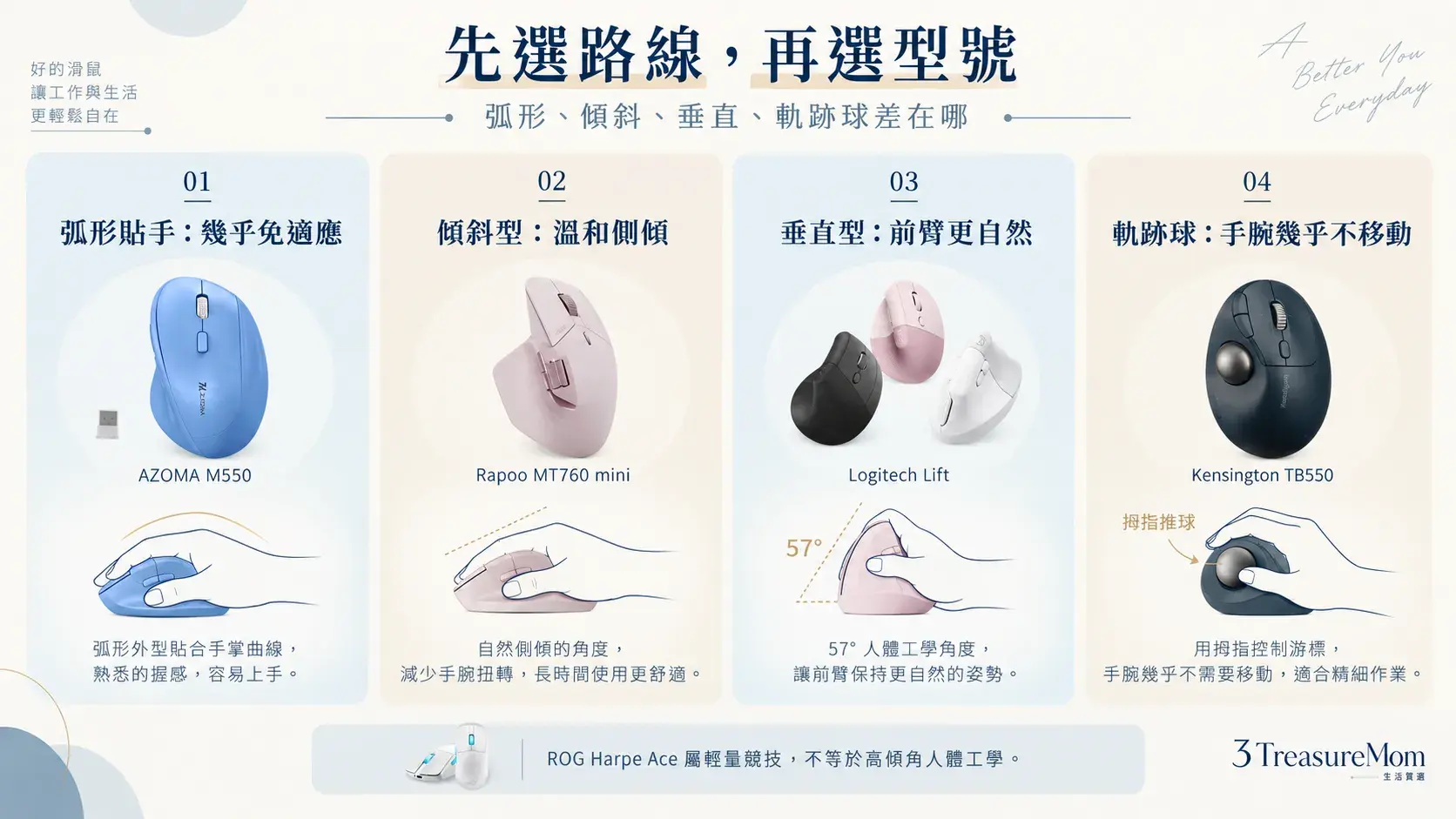
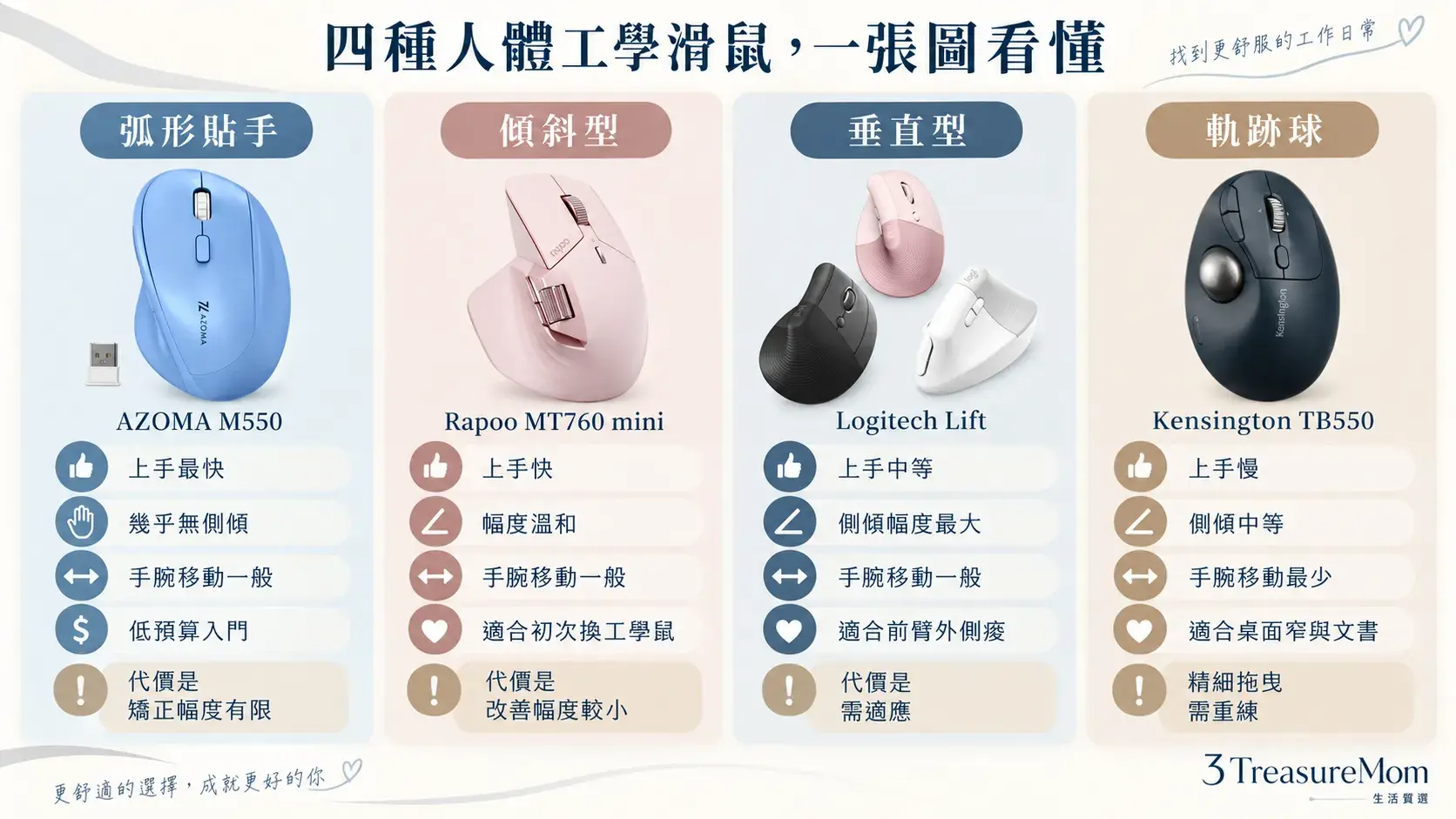
垂直滑鼠缺點主要三個:游標靠整隻手推、前幾天不好控、手大的人支撐不夠。換個角度看,弧形最好上手,傾斜型折衷,垂直最省力,軌跡球滑鼠手腕最少移動。
弧形貼手款好上手嗎?
好上手,幾乎不用適應。AZOMA M550 和 Logitech M331 SilentPlus 屬於這一型,機身弧度貼著手掌,沒有明顯傾角。價格低,但矯正幅度有限,已經很痠的人未必夠用。
傾斜型適合大多數人嗎?
適合,大多數人一兩天就上手。傾斜型把手掌略微側傾,握法接近一般滑鼠。Rapoo MT760 mini、Keychron M7 8K、ASUS ProArt MD301 和 Razer Pro Click V2 都是這一路,Razer 原廠標示傾角約 30°。
垂直滑鼠好用嗎?缺點怎麼避開?
手腕外側或前臂外側痠的人通常最有感。Logitech Lift 是 57°,手立起來,前臂不用再旋轉。缺點先講:游標靠整隻手推,前幾天會不好控制;機身高聳,手大的人支撐不夠;也不適合快速精準的遊戲。角度不是越大越好,目前沒有統一標準,我會優先看自己的手型。
軌跡球滑鼠推薦誰用?學習期多長?
桌面窄、手腕有壓迫感的人可以考慮,學習期約一週。軌跡球整支固定,用拇指撥球移動游標。Kensington TB550 是 45° 傾角加 34mm 拇指球,省掉手臂來回移動,代價是學習曲線最陡。
💬 小重點:手腕外側痠選傾斜或垂直,桌面窄選軌跡球。路線選對,尺寸也要對。
手長怎麼量?人體工學滑鼠尺寸和握法怎麼選?
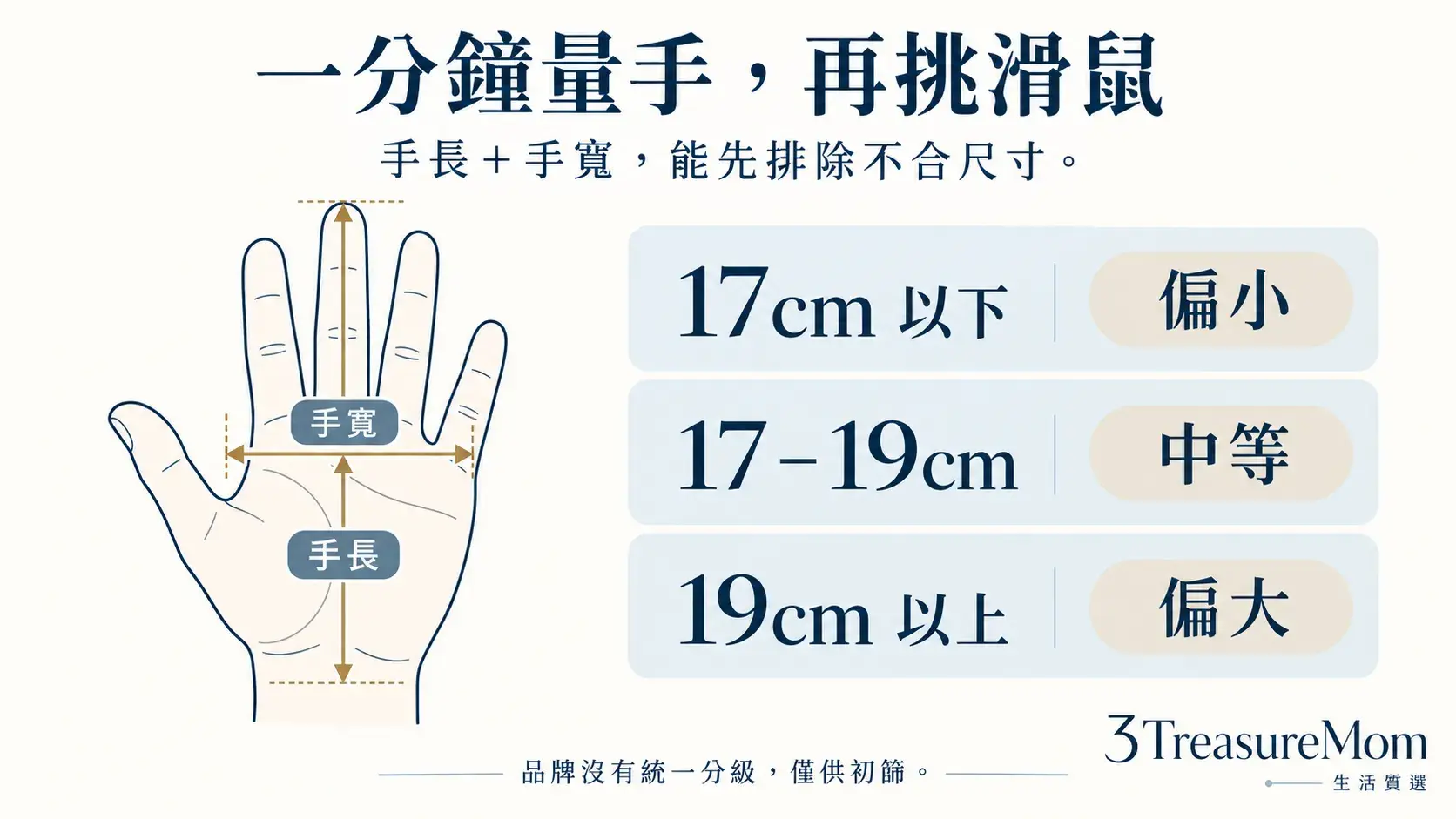
拿尺量手腕第一條橫紋到中指指尖就是手長,手寬是握拳時四指根部的寬度。各品牌沒有統一分級,我用的粗分法是:約 17 公分以下偏小,17 到 19 公分中等,19 公分以上偏大。能去實體店試握最準,沒辦法就看商品頁的長寬高對照自己的手。
9 款各適合多大的手?
- 中小手:Rapoo MT760 mini(115mm 長)、Logitech Lift(原廠建議中小手)、Logitech M331 SilentPlus(中小型機身)
- 中大手:Keychron M7 8K、Razer Pro Click V2、ASUS ProArt MD301、ROG Harpe Ace、Kensington TB550(非常小的手不適合)
- 大手:AZOMA M550(賣場標示適合大手掌)
- 手長 19 公分以上:Logitech 原廠建議另外比較 MX Vertical
掌握、抓握、指尖握怎麼影響選擇?
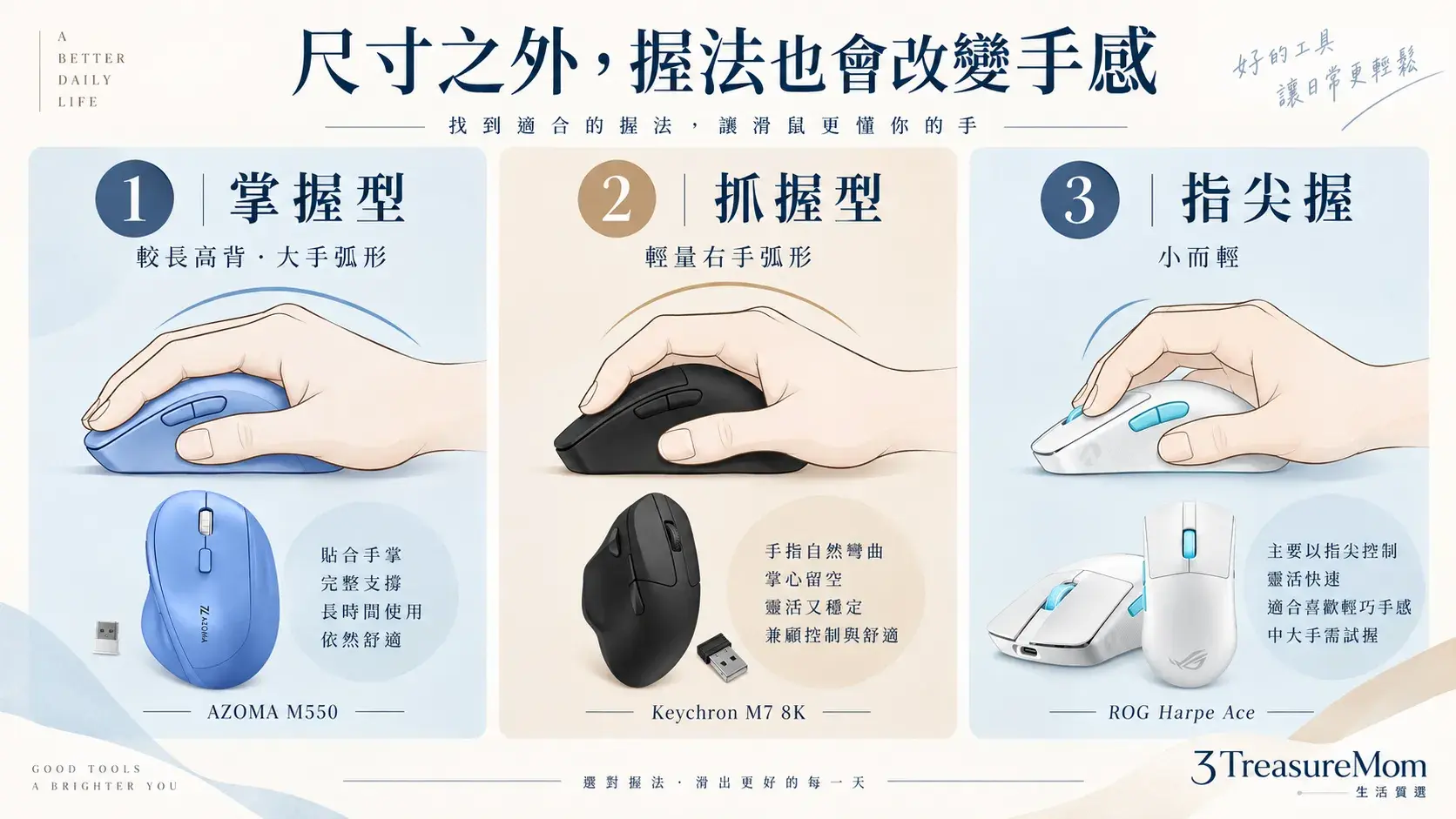
握法決定機身要多長多高。掌握型的人整個手掌貼住,適合長一點、背高一點的機身,像 ASUS ProArt MD301。抓握型的人掌心留空,ROG Harpe Ace 這種輕量款比較靈活。指尖握的人偏愛小而輕的。規格再漂亮,尺寸不對還是會痠。
💬 小重點:先量手長,再看握法,能篩掉一半。換滑鼠之後最煩的是適應期。
換人體工學滑鼠會更痠嗎?適應期前 7 天怎麼度過?
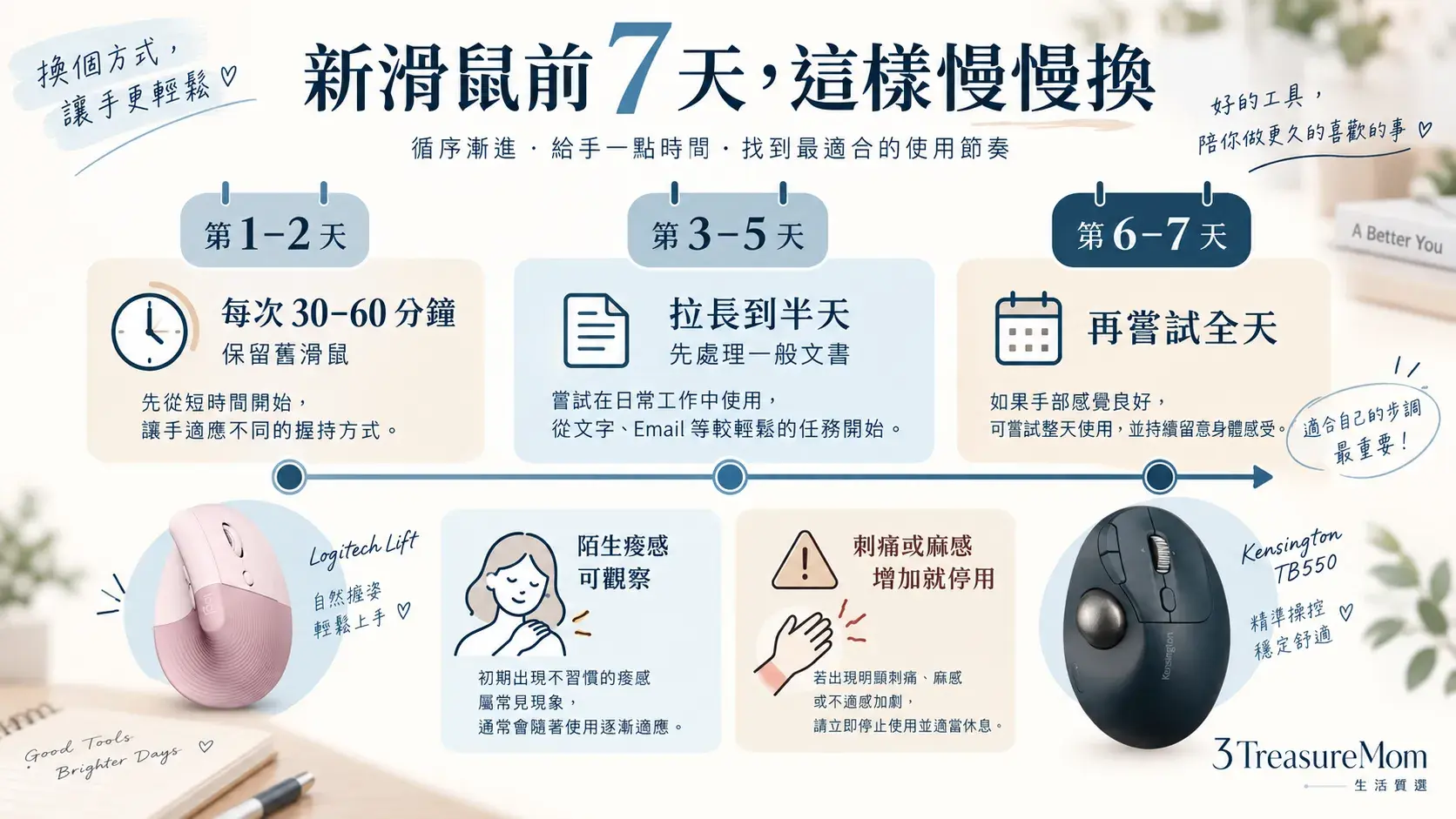
會,前幾天比舊滑鼠更不習慣很正常,別用第一個小時的手感判斷。弧形與傾斜型約 1 到 2 天,垂直與軌跡球約 1 週。第一次換垂直滑鼠覺得用不慣,多半是游標控制還沒練熟,照下面的順序慢慢加時間就好。
- 第 1、2 天:每次用 30 到 60 分鐘,其餘時間用舊滑鼠。
- 第 3 到 5 天:半天用新滑鼠,下午換回舊的。
- 第 6、7 天:全天使用,並把 DPI 調到順手的位置。
- 出現刺痛或麻感增加:馬上停用,必要時就醫。
桌面與坐姿要怎麼調才有效?
手肘約 90 度,前臂有地方撐,手腕不懸空,需要就加手托。勞動部職安署的《居家工作職業安全衛生參考指引》也建議定期休息,例如每半小時站起來活動(職安署指引),這件事比換貴的滑鼠更有效。坐太久手腕和肩頸都會緊,用運動手錶設久坐提醒很實用,可以看看〈運動手錶怎麼選〉。
買錯了可以退嗎?不適應怎麼辦?
下單前先確認退換貨規則,拆封時保留包裝。保固方面,Kensington TB550 的 3 年最長,Razer 與 ROG 通路標示 2 年,ASUS 與 Lift 為 1 年,AZOMA M550 為 6 個月,其餘款式標示為「-」,以代理商規範為準。
💬 小重點:適應期給自己一週。接下來是價格與買前要核對的事。
人體工學滑鼠價格多少?買前要核對哪 5 件事?
450 到 3,100 元都有,貴不等於比較人體工學,價差多半來自感測器、微動、續航與品牌。矯正效果主要看角度、尺寸和你的手型。
價格帶怎麼抓才不亂花錢?
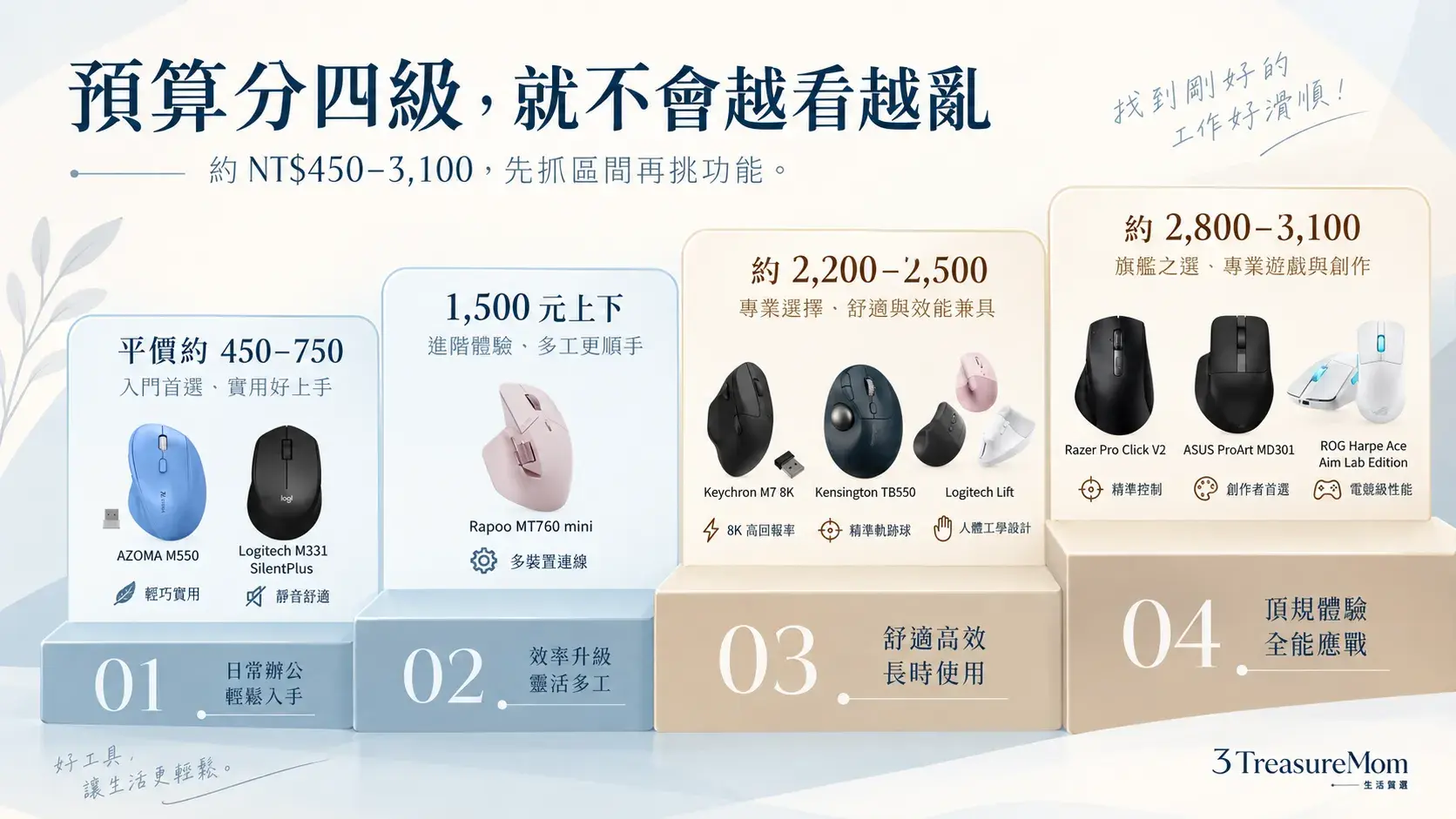
我把 9 款分成四個價格帶。平價帶約 450 到 750 元,是 AZOMA M550 與 Logitech M331 SilentPlus。1,500 元上下只有 Rapoo MT760 mini。中間帶約 2,200 到 2,500 元,有 Keychron M7 8K、Kensington TB550 和 Logitech Lift。高價帶約 2,800 到 3,100 元,是 Razer Pro Click V2、ASUS ProArt MD301 和 ROG Harpe Ace。
電池與接收器怎麼選才不麻煩?
M550、M331 和 Lift 用 AA 電池,要自己買,其餘多為內建充電。M331、Lift、TB550 的接收器是 USB-A,只有 Type-C 孔的筆電要另備轉接頭,M7 8K 有附轉接頭,Mini、Razer、ASUS 和 ROG 也能走藍牙。文書用 3 到 6 個鍵就夠,想綁快捷鍵再看可編程款。連線方式與延遲的細節,我另外整理在〈無線滑鼠推薦〉。
哪些型號最容易買錯?
- Keychron M7:8K 與 1K 外型一樣,30,000 DPI 是 8K 版,26,000 DPI 是 1K。
- Razer Pro Click V2:一般版約 110g,高聳的 Vertical Edition 約 150g,是另一款。
- ASUS MD301 線材:官方包裝欄沒明列線材,先跟賣家確認。
- M550 別認錯:Logitech 另有支援藍牙的 Signature M550,與 AZOMA M550 是不同廠牌。
- Rapoo MT760:mini 與較大的 MT760 是不同尺寸,手小要認 mini 字樣。
人體工學滑鼠 PTT、Dcard 網友最常問什麼?
人體工學滑鼠 ptt、dcard 的討論,多半圍繞三件事:尺寸買錯、適應期多久、垂直滑鼠缺點。這三題在手長、適應期和垂直滑鼠這幾段都有對應答案,先回到自己的手長與握法最準。
💬 小重點:買對版本比買貴重要。下面開始逐款看。
9 款人體工學滑鼠逐款看,缺點是什麼?
9 款照價格由低到高排,每款先給結論,再講要妥協的地方。規格是原廠與官方頁面標示值,續航與效能會受連線模式和使用環境影響。
售價 約 NT$450~550(2026 年 10 月整理)
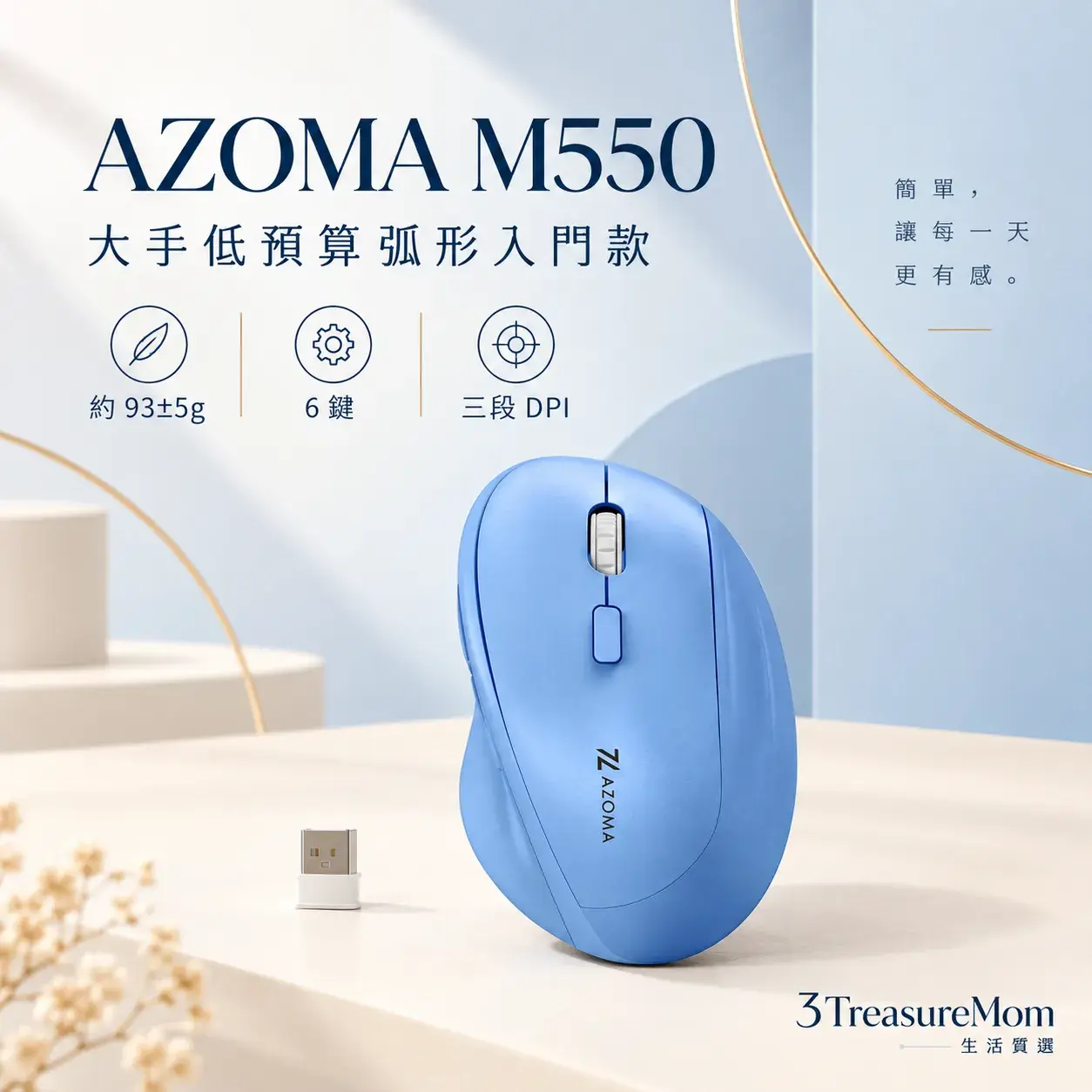
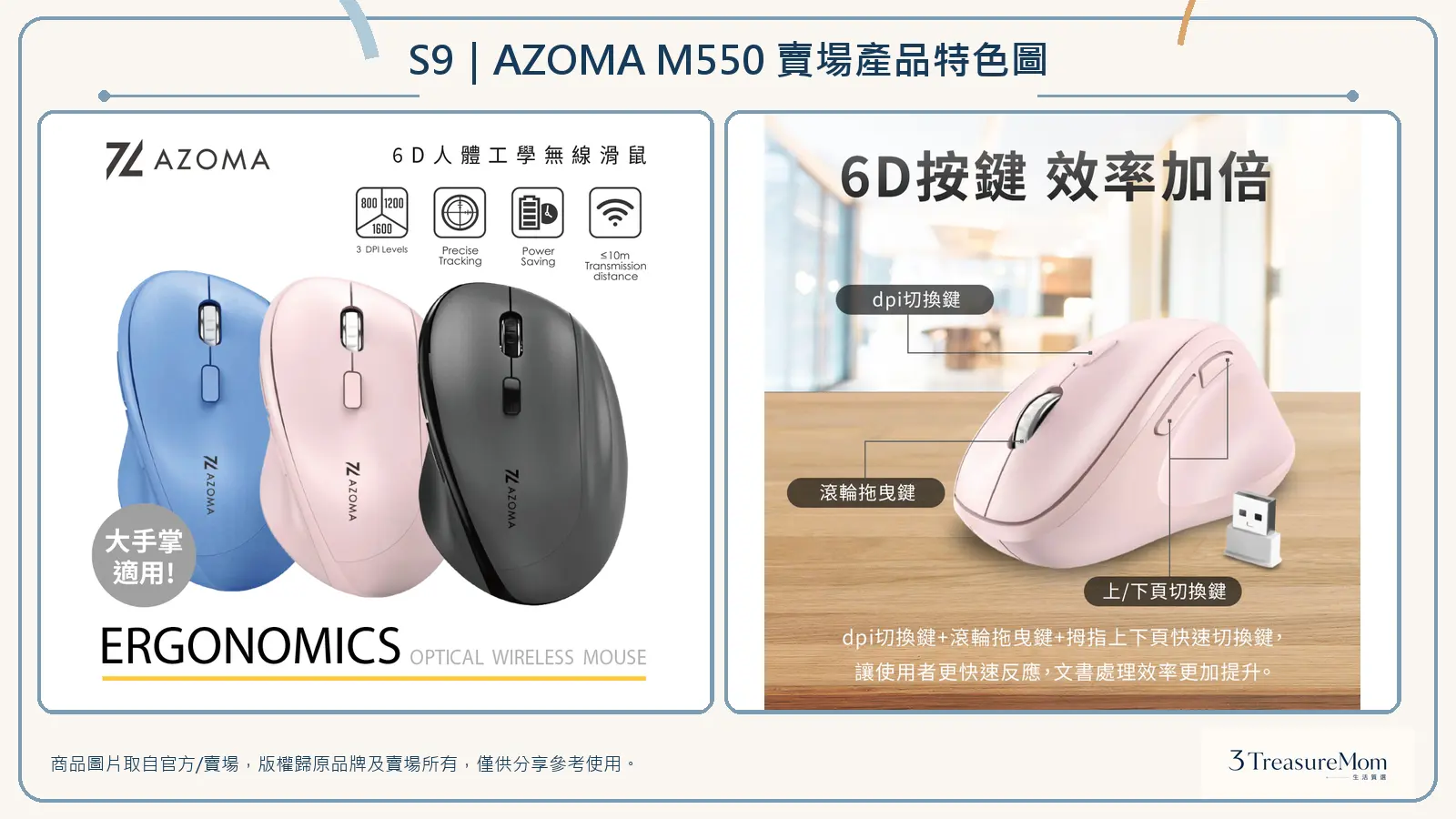
💡 重點與規格值得試,前提是手偏大。450 到 550 元拿到右手圓弧機身、拇指停靠區和 6 個控制,賣場標示適合大手掌。想知道自己需不需要工學滑鼠,這支的試錯成本最低。
💡 適合怎麼用矯正幅度有限,手腕已經很痠的人未必夠。只有 2.4G 接收器沒有藍牙,AA 電池要自備,保固 6 個月。名字相近的 Logitech Signature M550 是另一個品牌的藍牙款,下單前看清楚。
點擊下方按鈕查看最新價格
| 重量 | 93±5g |
| 尺寸 | – |
| 連線 | 2.4G 接收器(最長約 10m) |
| DPI | 800/1200/1600 |
| 按鍵 | 6 個控制(含 DPI 鍵) |
| 電池 | AA 1 顆(需另購) |
| 系統 | Windows、macOS |
| 保固 | 6 個月 |
✅ 適合手偏大、預算 500 元內、想先試水溫的人
⛔ 不適合手小、要藍牙或多裝置切換的人
💰 購買提醒:同名的 Logitech Signature M550 是不同廠牌,別買錯。
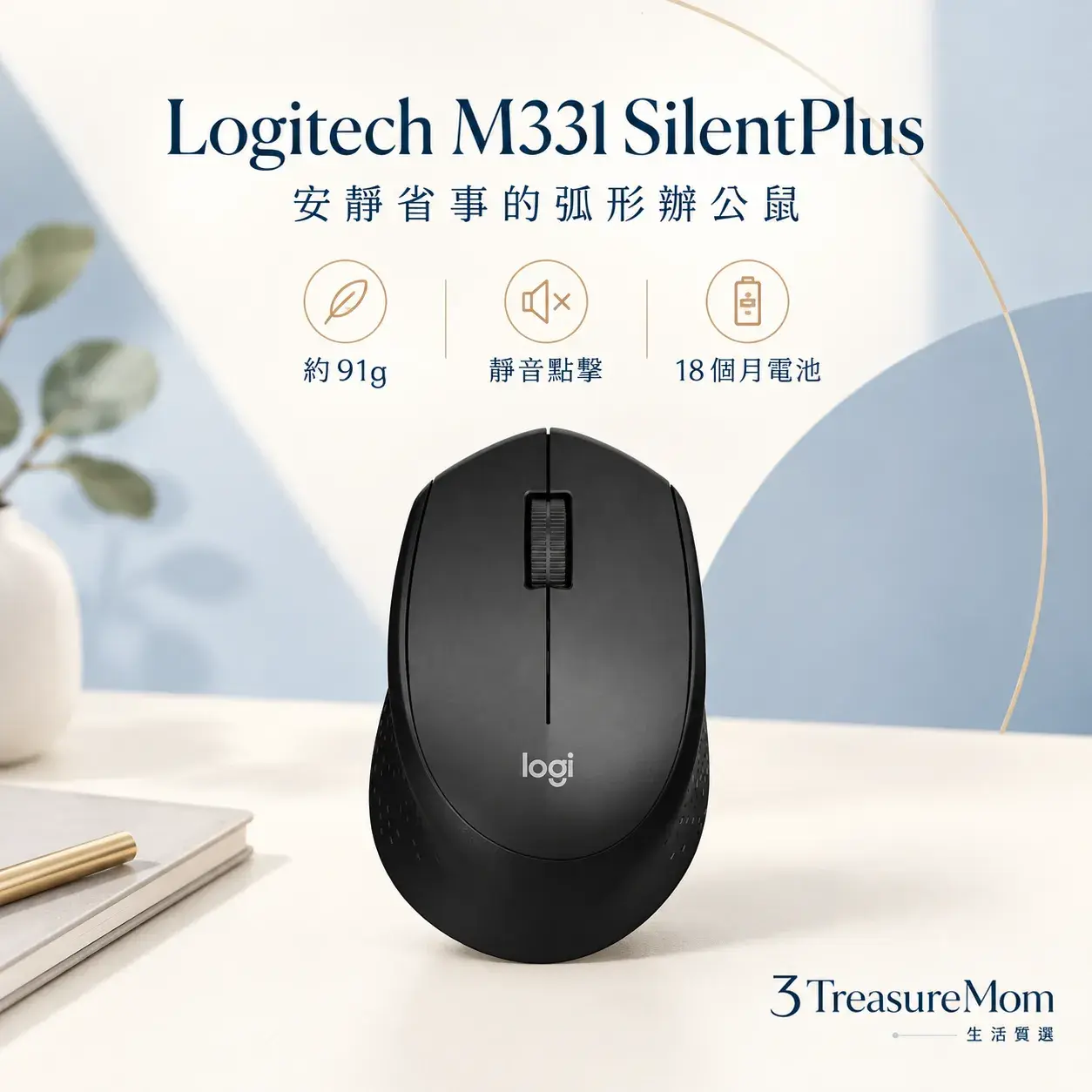
售價 約 NT$650~750(2026 年 10 月整理)
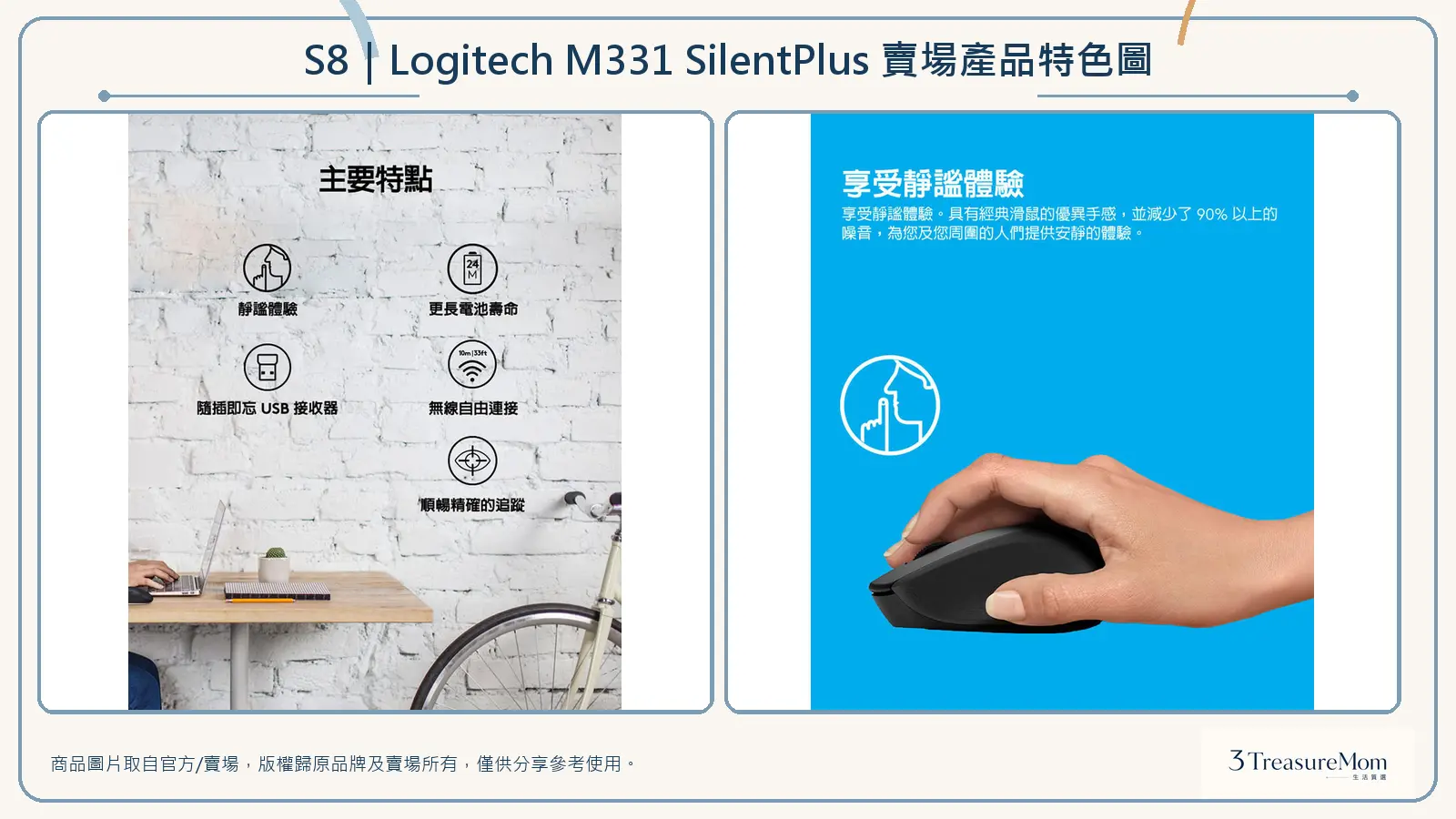
💡 重點與規格適合,它的賣點就是安靜。原廠標示 SilentTouch 技術比傳統滑鼠減少超過 90% 的點按聲,滾輪和桌面的摩擦聲還是會有。插上 USB 接收器就能用,不用配對也不用裝軟體。
💡 適合怎麼用它是弧形入門款,握姿改變不大。只有 3 個鍵,解析度固定 1000 DPI,沒有藍牙,也不適合遊戲。大手握久了支撐可能不夠。機身比一般滑鼠短一截,收納方便。開放式辦公室怕吵,也可以搭配〈耳罩式耳機推薦〉。
點擊下方按鈕查看最新價格
| 重量 | 約 91g(含電池) |
| 尺寸 | 約 105.4 × 67.9 × 38.4mm |
| 連線 | 2.4G USB 接收器(最長約 10m) |
| DPI | 1000 |
| 按鍵 | 3 鍵 |
| 電池 | AA,最長 18 個月 |
| 保固 | – |
✅ 適合想要安靜、握姿不想大改的辦公族
⛔ 不適合要藍牙切換、手大或想玩遊戲的人
💰 購買提醒:接收器是 USB-A,只有 Type-C 孔的筆電要另備轉接頭。
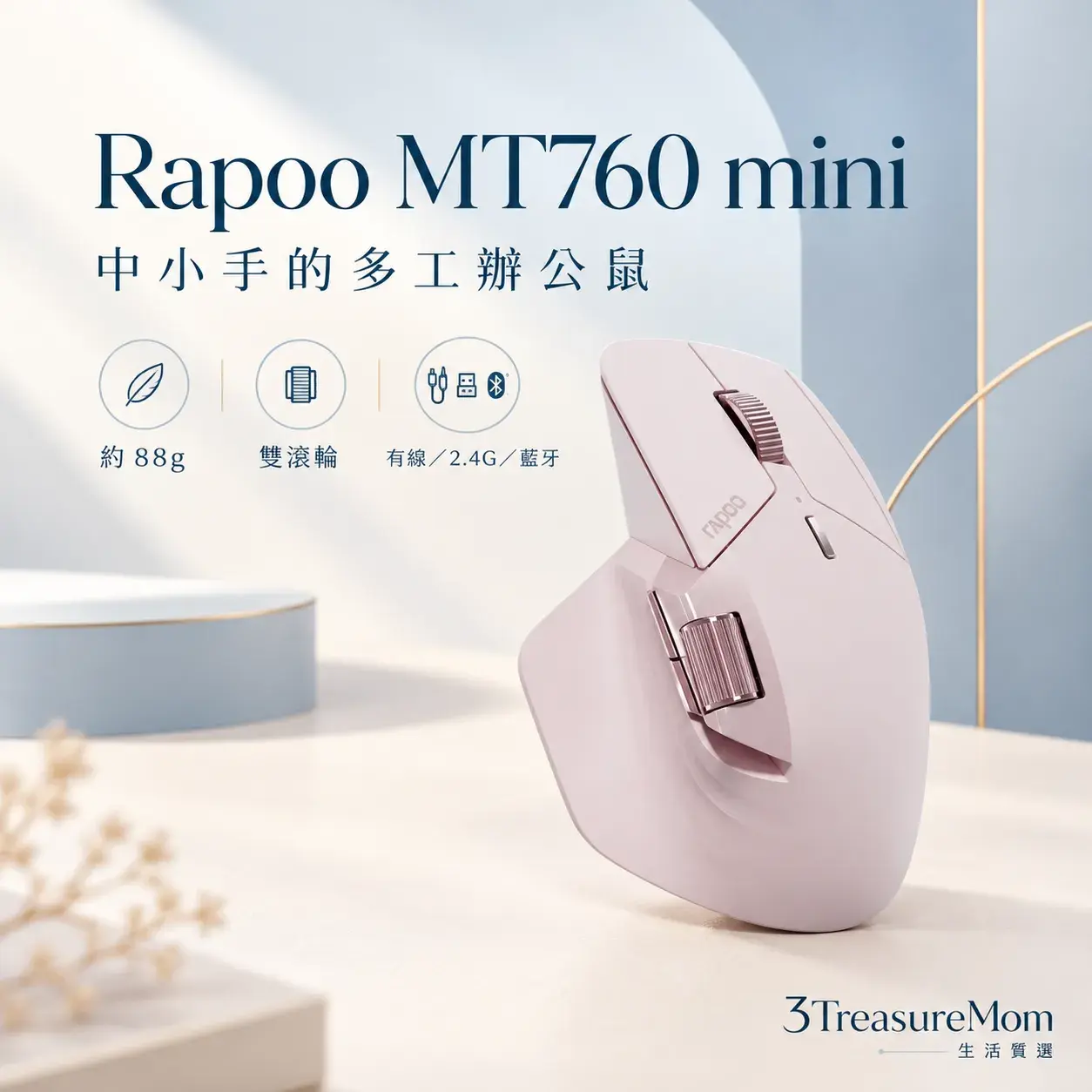
售價 約 NT$1,450~1,550(2026 年 10 月整理)
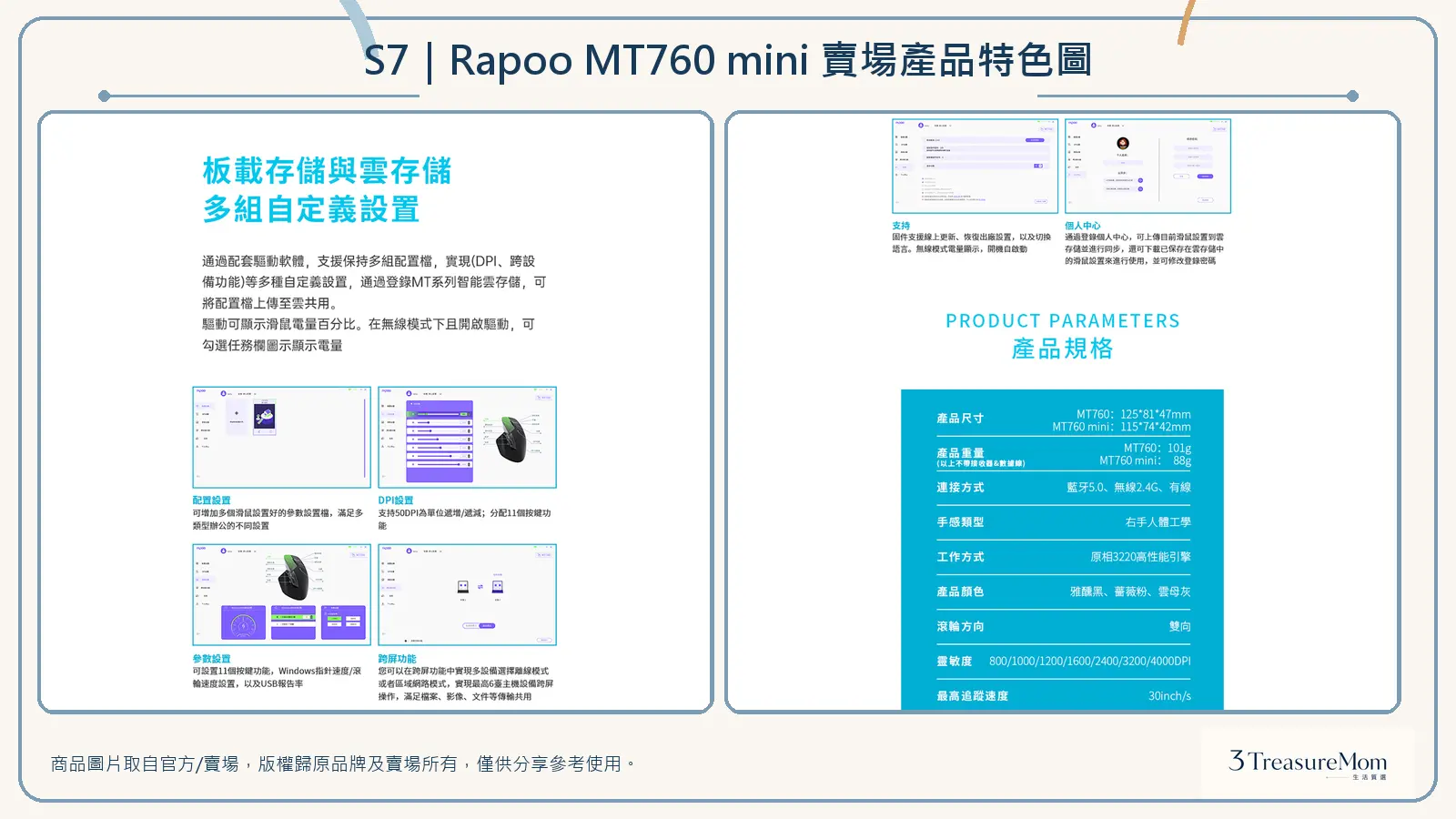
💡 重點與規格好用,尤其適合手小又要在多台裝置間切換的人。它是 MT760 等比例縮小的版本,三模連線,2.4G 約 160 小時、藍牙約 150 小時,主滾輪旁多一顆橫向側滾輪,Excel 左右捲動很順。
💡 適合怎麼用mini 差在尺寸,規格沒有縮水,手大的人可能覺得尾端沒撐到。按鍵最多可設定 1+10 項控制,有板載記憶,換電腦設定也跟著走。保固標示為「-」,下單前向賣家確認。想比較延遲、DPI 與回報率,可以看〈無線滑鼠推薦〉。
點擊下方按鈕查看最新價格
| 重量 | 約 88g |
| 尺寸 | 115 × 74 × 42mm |
| 連線 | 有線/2.4G/藍牙 5.0 |
| 感應器/DPI | PAW3220/最高 4000 |
| 續航 | 800mAh,2.4G 約 160 小時 |
| 按鍵 | 雙滾輪,最多 1+10 項控制 |
| 保固 | – |
✅ 適合手小到中、要切換筆電與桌機的人
⛔ 不適合手大、重視保固條件明確的人
💰 購買提醒:同系列另有較大的 MT760,下單要看到 mini 字樣。
售價 約 NT$2,200~2,400(2026 年 10 月整理)
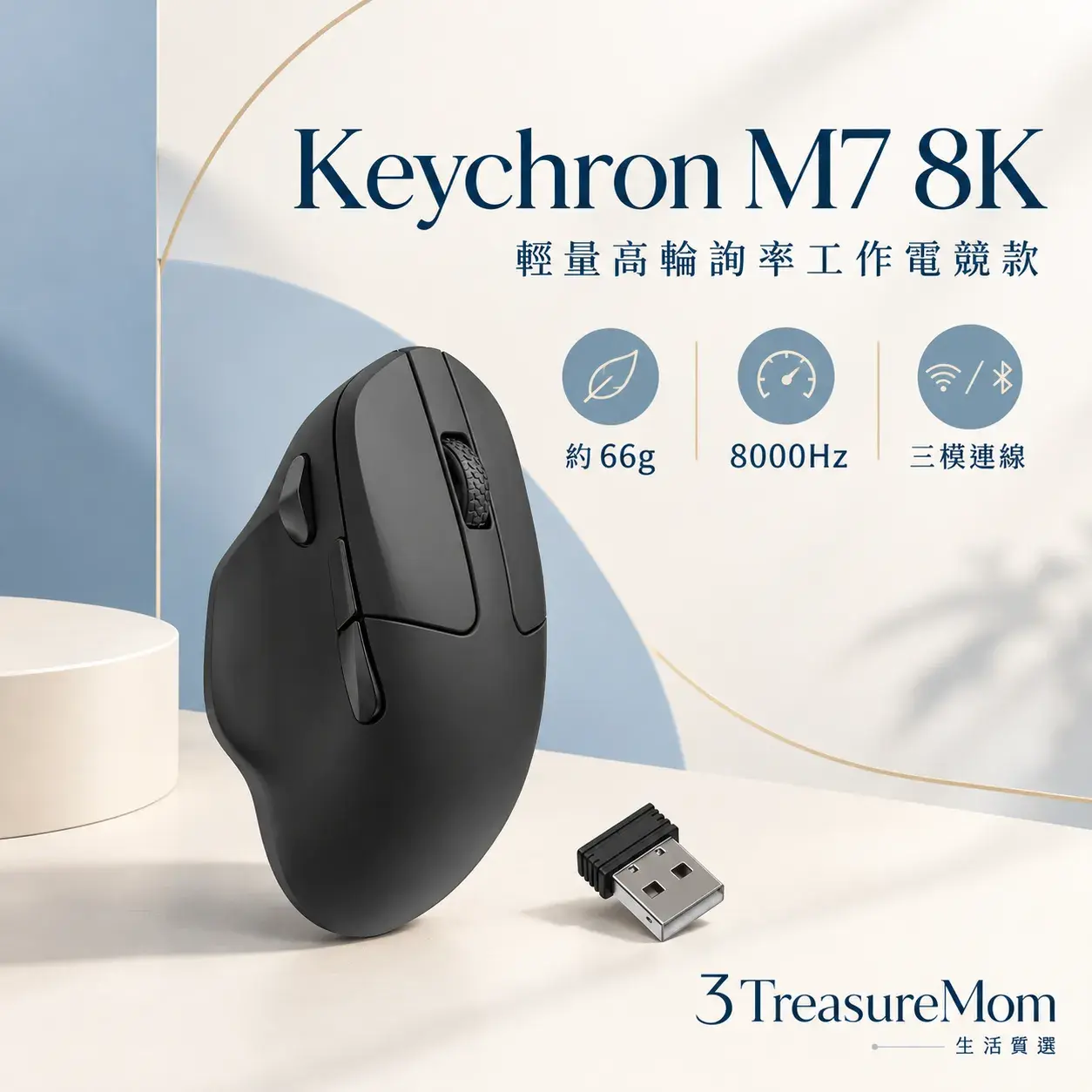
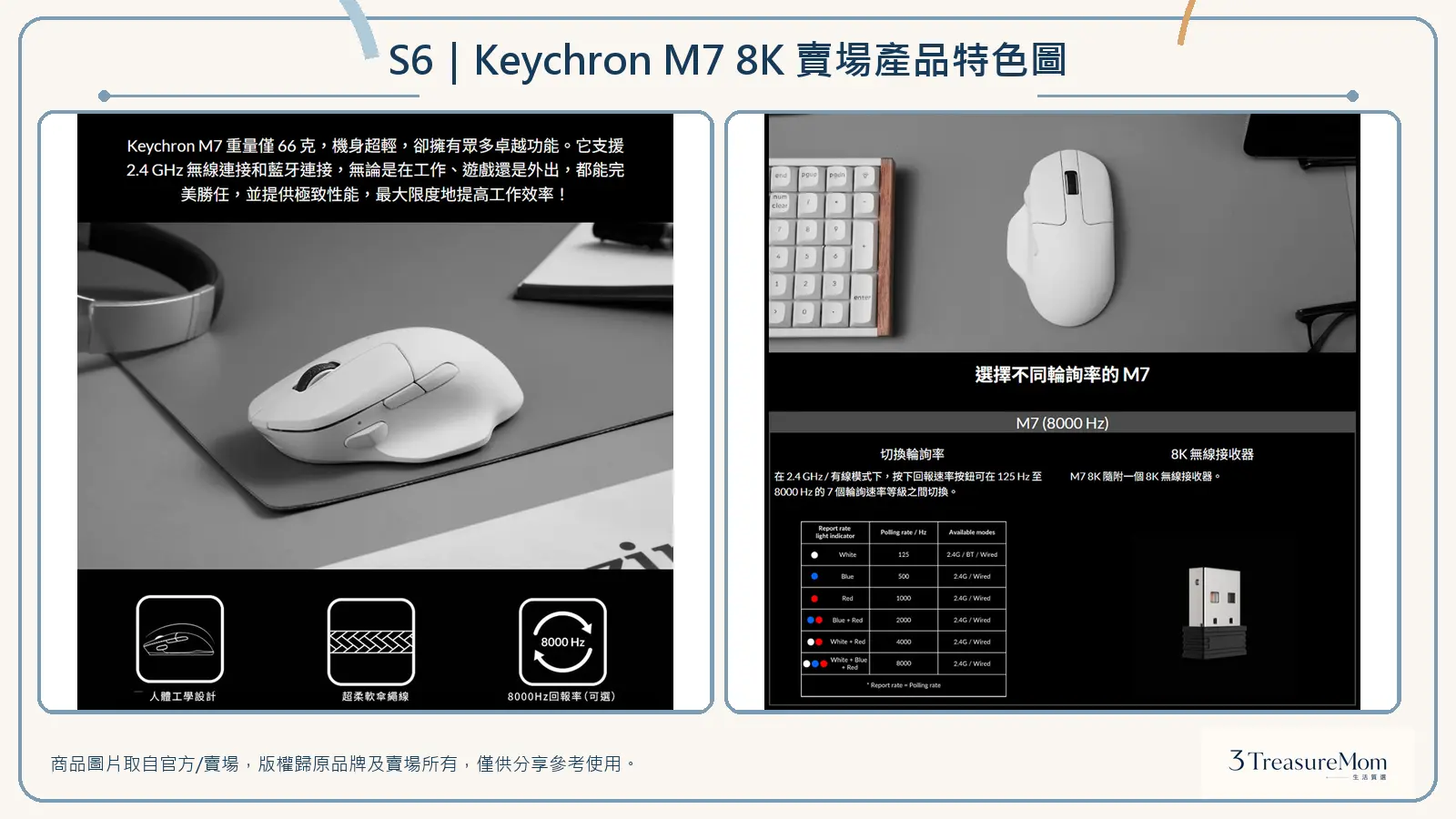
💡 重點與規格夠用,而且是這批裡少數既有人體工學弧度、又只有約 66g 的款。標示適用 Mac 與 Windows,Keychron Launcher 網頁工具可以調按鍵、DPI 和輪詢率。
💡 適合怎麼用傾斜幅度偏輕度,已經很痠的人未必夠。有線與 2.4G 能到 8000Hz,會拉高 CPU 負載、縮短續航,藍牙只有 125Hz,沒有高更新率螢幕的人用不到。8K 版 30,000 DPI,1K 版 26,000 DPI,外型一樣,別買錯。
點擊下方按鈕查看最新價格
| 重量 | 約 66g |
| 尺寸 | 約 127.7 × 77.1 × 40.5mm |
| 連線 | 有線/2.4G/藍牙 5.3 |
| 感測器/DPI | PAW3950/最高 30,000 |
| 輪詢率 | 有線、2.4G 最高 8000Hz,藍牙 125Hz |
| 續航 | 600mAh,藍牙最長約 140 小時 |
| 系統 | Windows、macOS |
| 保固 | – |
✅ 適合用 Mac 或兩套系統、想要輕量機身的人
⛔ 不適合已經很痠、需要大角度矯正,或手很小的人
💰 購買提醒:8K 與 1K 外型相同,認清 8K 字樣與 30,000 DPI。
售價 約 NT$2,200~2,500(2026 年 10 月整理)
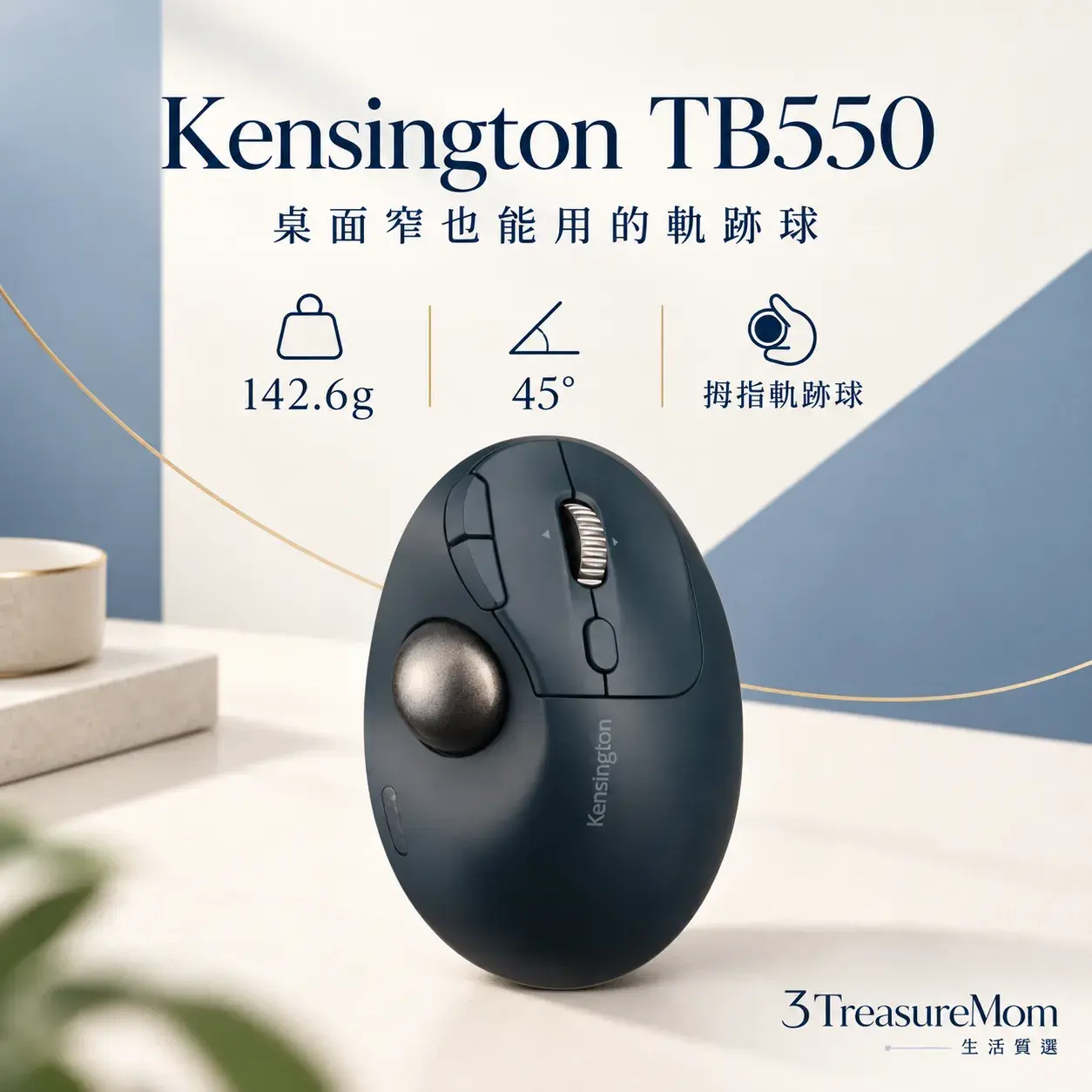
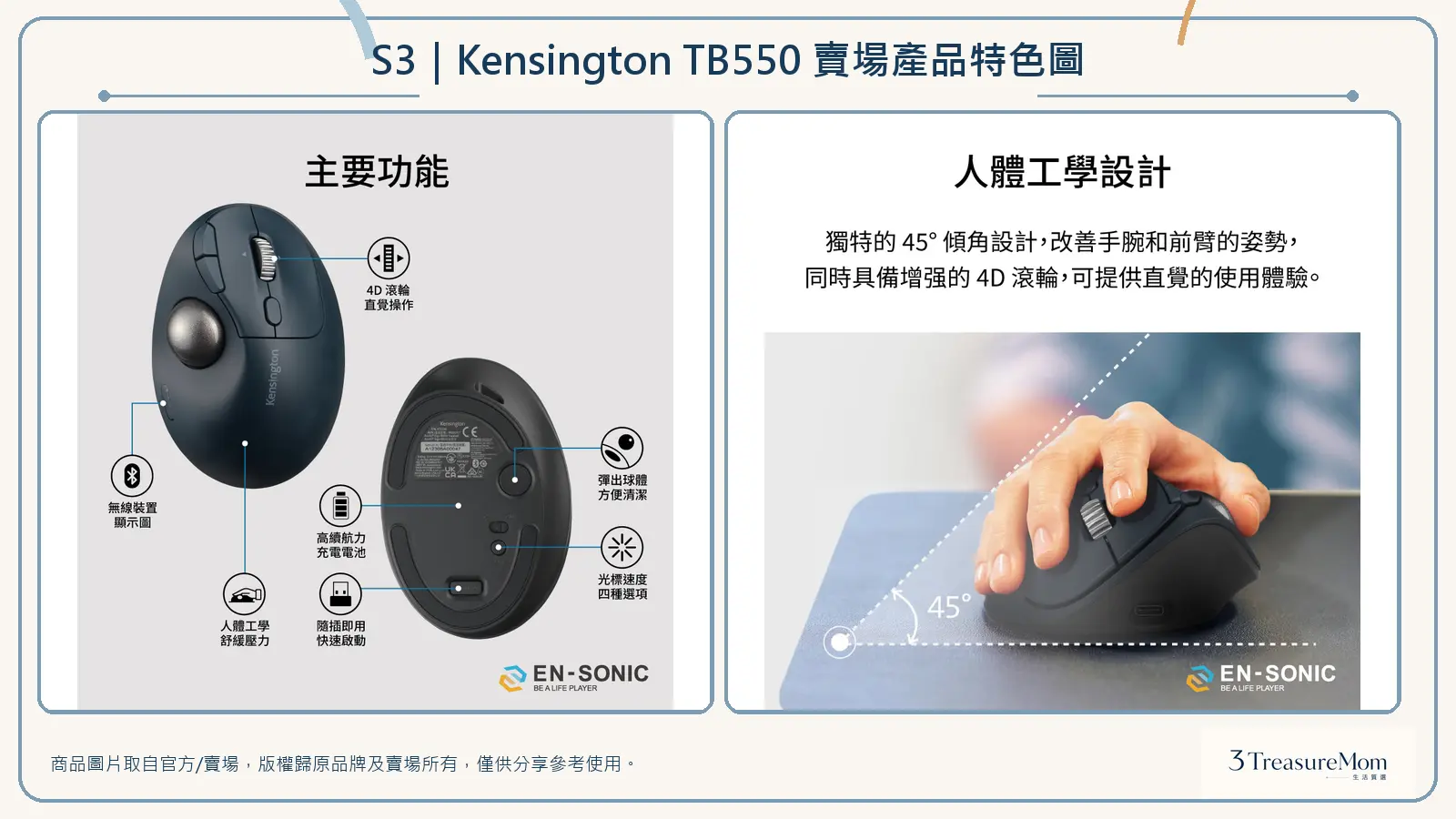
💡 重點與規格會有學習期,但手腕少動是真的。整支固定在桌上,只用拇指撥球,手腕和前臂幾乎不在桌面移動,桌面窄、手腕有壓迫感的人最有感。
💡 適合怎麼用只做右手版,原廠定位平均到較大的手型,手很小不適合。拖曳和精細繪圖要重新練,遊戲也不順,我會把它當文書與試算表專用機。3 年保固是這批最長,連線有一組 2.4G 加兩組藍牙,USB-C 充電最長約 4 個月。
點擊下方按鈕查看最新價格
| 重量 | 142.6g |
| 尺寸 | 138.16 × 93.44 × 50.1mm |
| 形式 | 45° 傾角、34mm 拇指軌跡球、4D 滾輪 |
| 連線 | 2.4G、藍牙 LE × 2 |
| DPI | 400–1600 |
| 電池 | USB-C 充電,最長約 4 個月 |
| 保固 | 3 年 |
✅ 適合桌面窄、手腕想少動、以文書試算表為主的人
⛔ 不適合手很小、要精細繪圖或玩遊戲的人
💰 購買提醒:只有右手版,接收器是 USB-A。
售價 約 NT$2,200~2,500(2026 年 10 月整理)
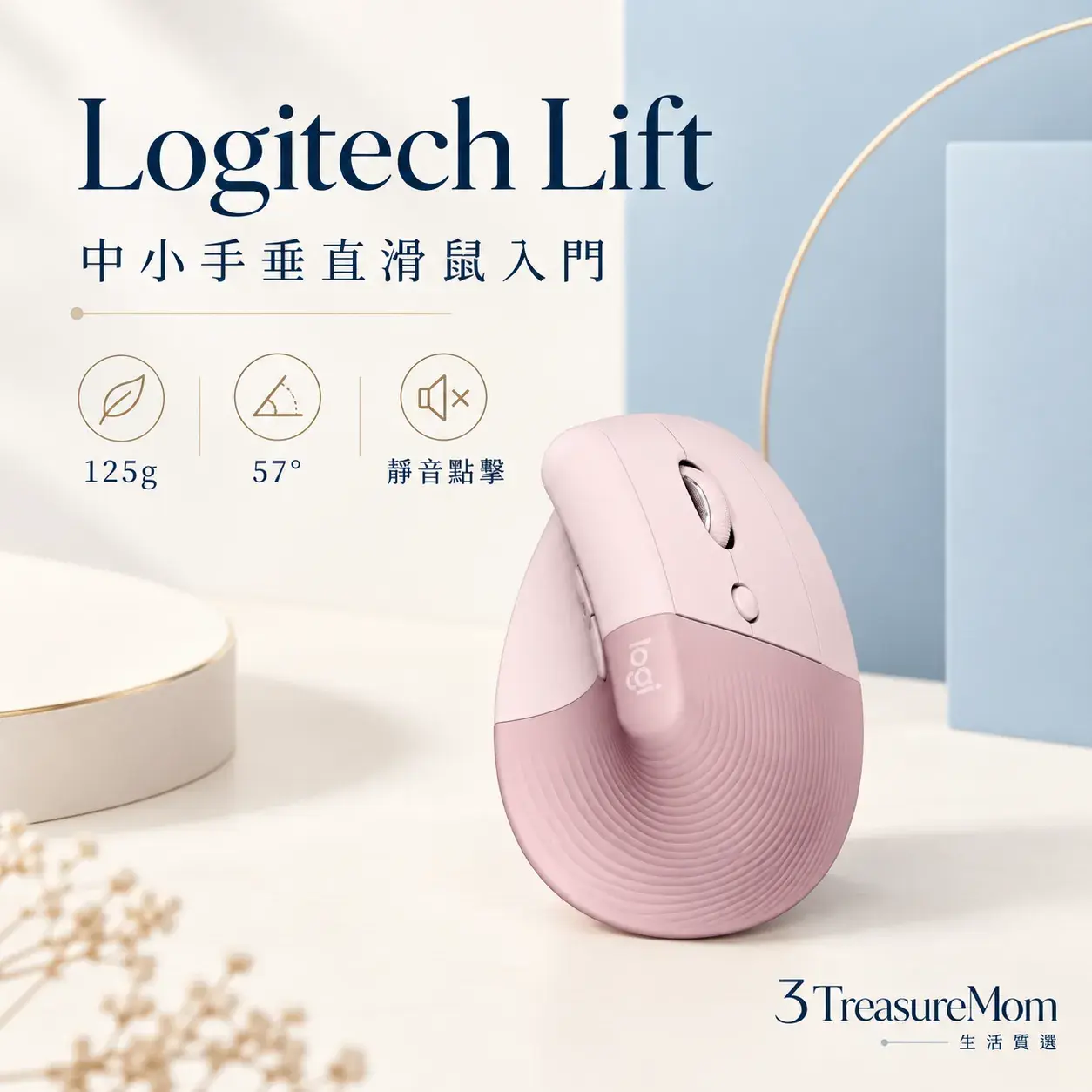
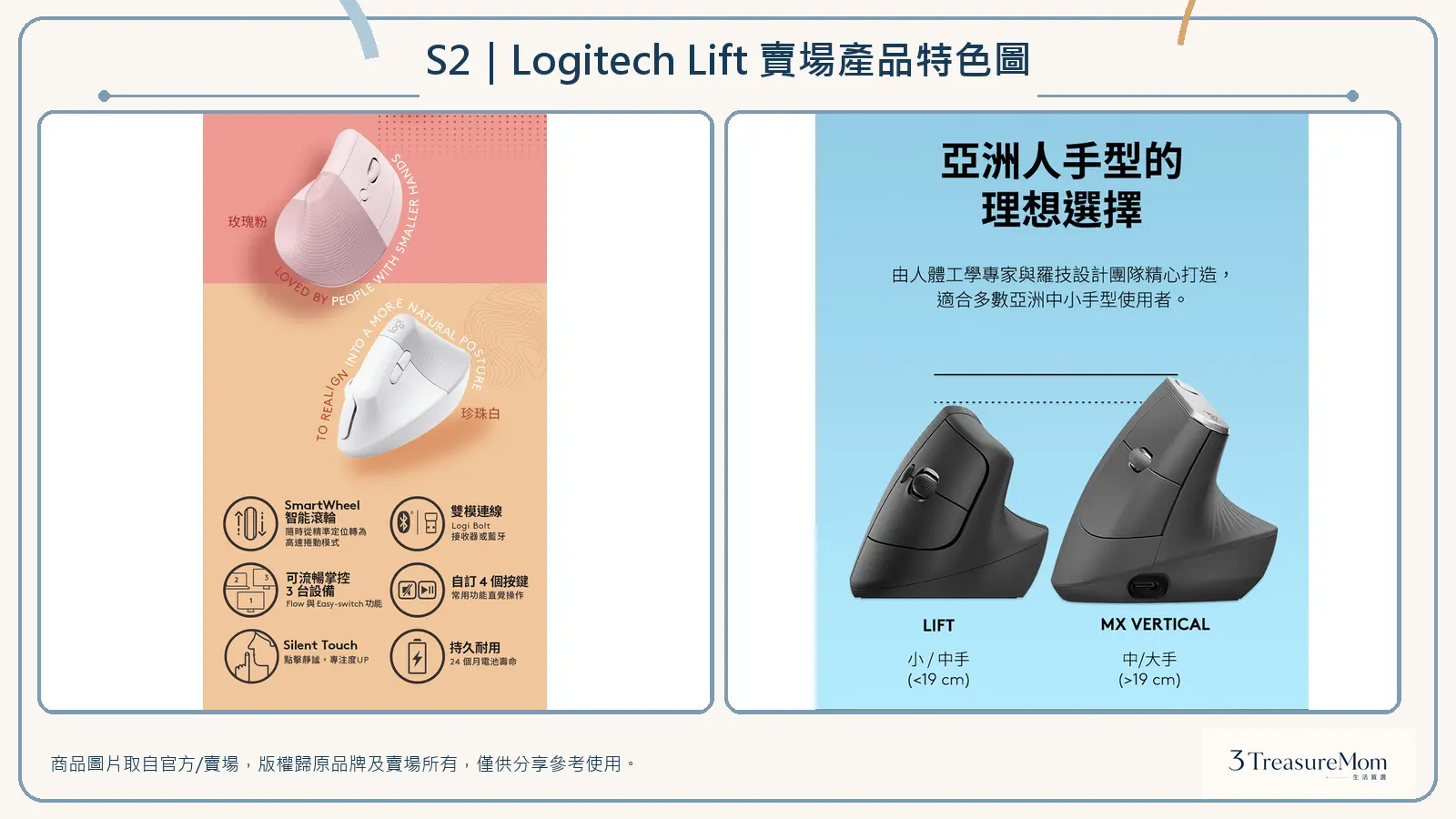
💡 重點與規格手腕外側或前臂外側痠,值得從它試起。57° 讓手立起來,前臂不用再旋轉,原廠建議中小手,另有獨立左手版,點擊聲也比較安靜,Easy-Switch 最多連三台。
💡 適合怎麼用垂直滑鼠的缺點它都有。游標要靠整隻手推,前幾天不好控。手長 19 公分以上支撐不夠,原廠建議改看 MX Vertical。AA 電池不能 USB 充電,含電池 125g 偏重,標示最長 24 個月。
點擊下方按鈕查看最新價格
| 重量 | 125g |
| 尺寸 | 108 × 70 × 71mm |
| 角度 | 57° 垂直 |
| 連線 | Logi Bolt、藍牙(最多 3 台) |
| DPI | 400–4000 |
| 電池 | AA,最長 24 個月 |
| 手型 | 中小手,另有左手版 |
| 保固 | 1 年 |
✅ 適合手腕外側痠、中小手、左撇子
⛔ 不適合手長 19 公分以上、需要快速精準操作的人
💰 購買提醒:左手版是獨立款,下單前先選對左右手。
售價 約 NT$2,800~3,000(2026 年 10 月整理)
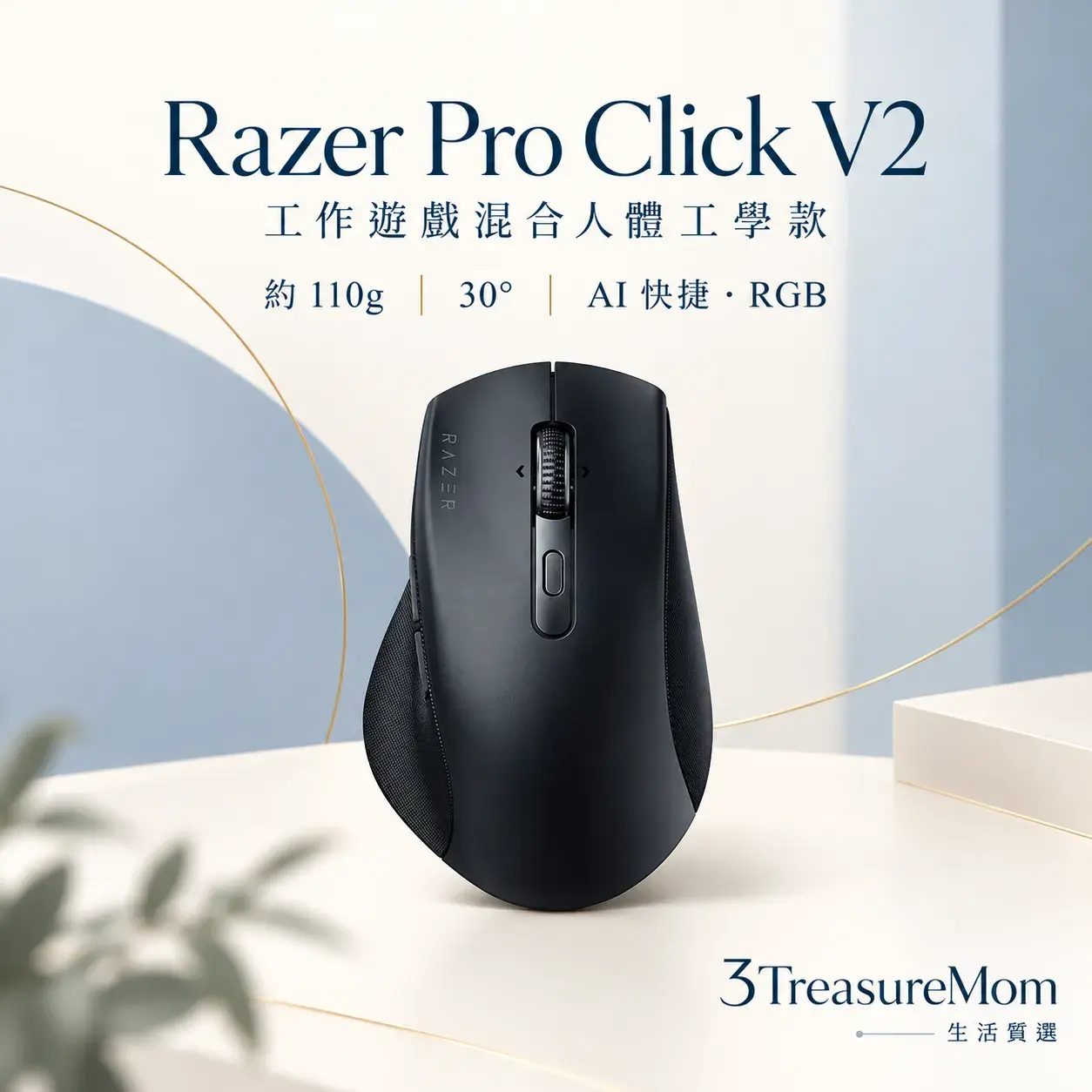
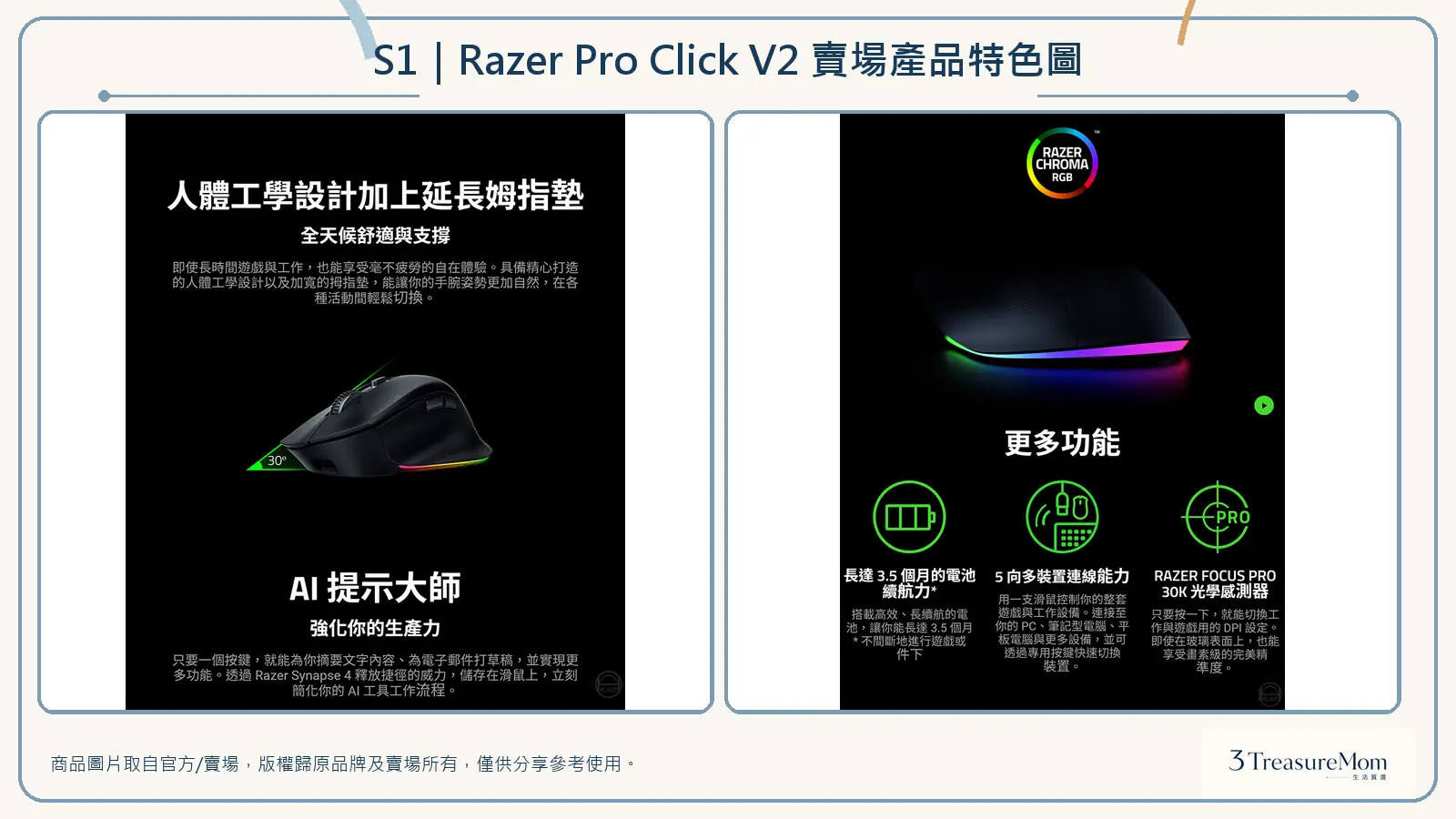
💡 重點與規格工作遊戲兩用、又常換裝置的人划算。約 30° 傾角,左側有完整拇指托,HyperScroll 滾輪可以分段也可以自由捲動,連線端點合計 5 個,可編程控制有 9 個。
💡 適合怎麼用約 110g 偏重,開 RGB 會縮短續航。AI Prompt Master 快捷鍵需要 Synapse、網路與 Razer ID,用不到的人可以忽略。另有更高聳的 Vertical Edition,約 150g,是不同款。
點擊下方按鈕查看最新價格
| 重量 | 約 110g |
| 尺寸 | 126 × 80 × 46mm |
| 角度 | 約 30° |
| 連線 | 有線/2.4G/藍牙 |
| 感測器/DPI | Focus Pro 30K/最高 30,000 |
| 續航 | 標準測試最長約 3.5 個月 |
| 控制 | 9 個可編程 |
| 保固 | 2 年 |
✅ 適合工作兼遊戲、常切換裝置的中大手
⛔ 不適合小手、在意機身重量的人
💰 購買提醒:高聳的 Vertical Edition 是另一款,別選錯。
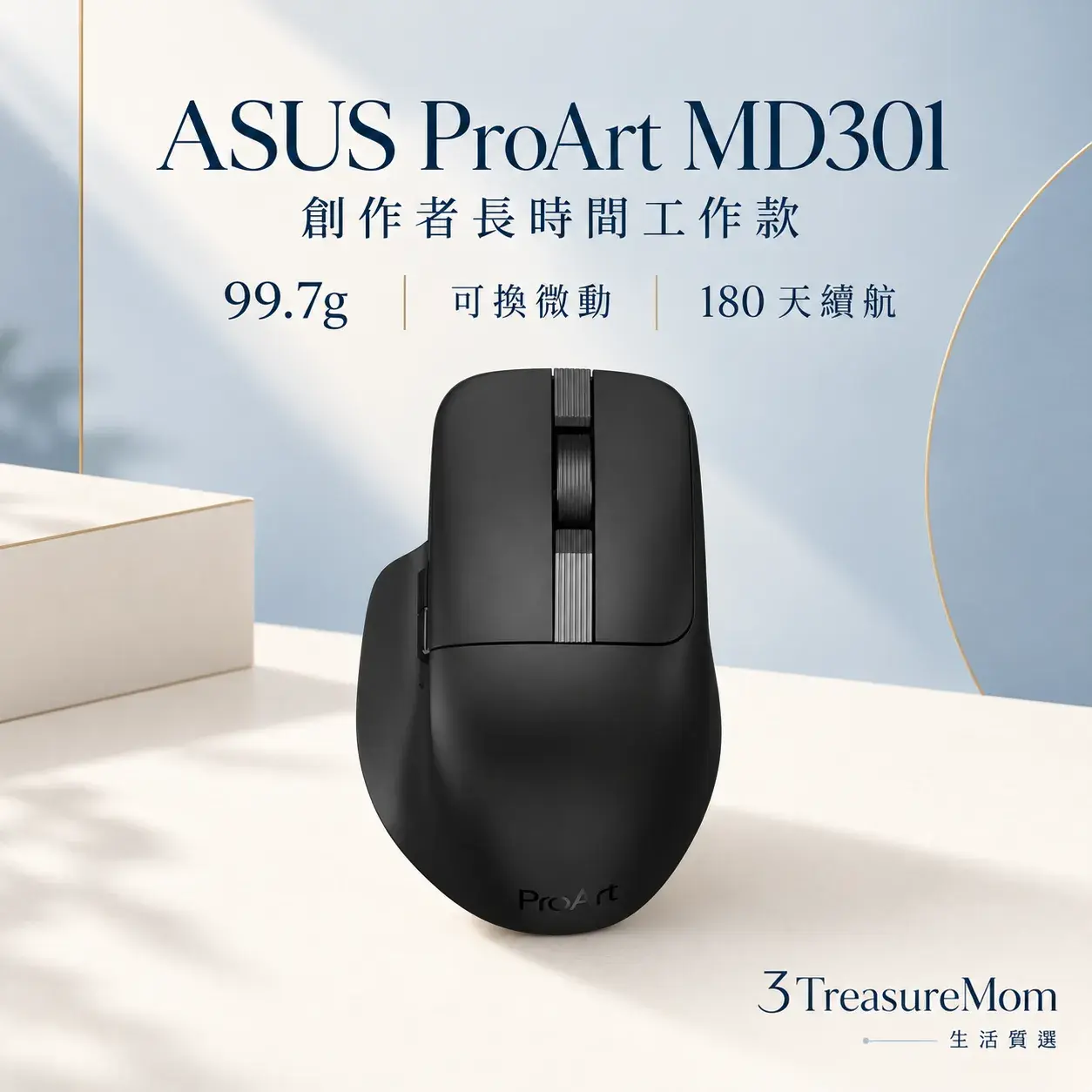
售價 約 NT$2,800~3,000(2026 年 10 月整理)
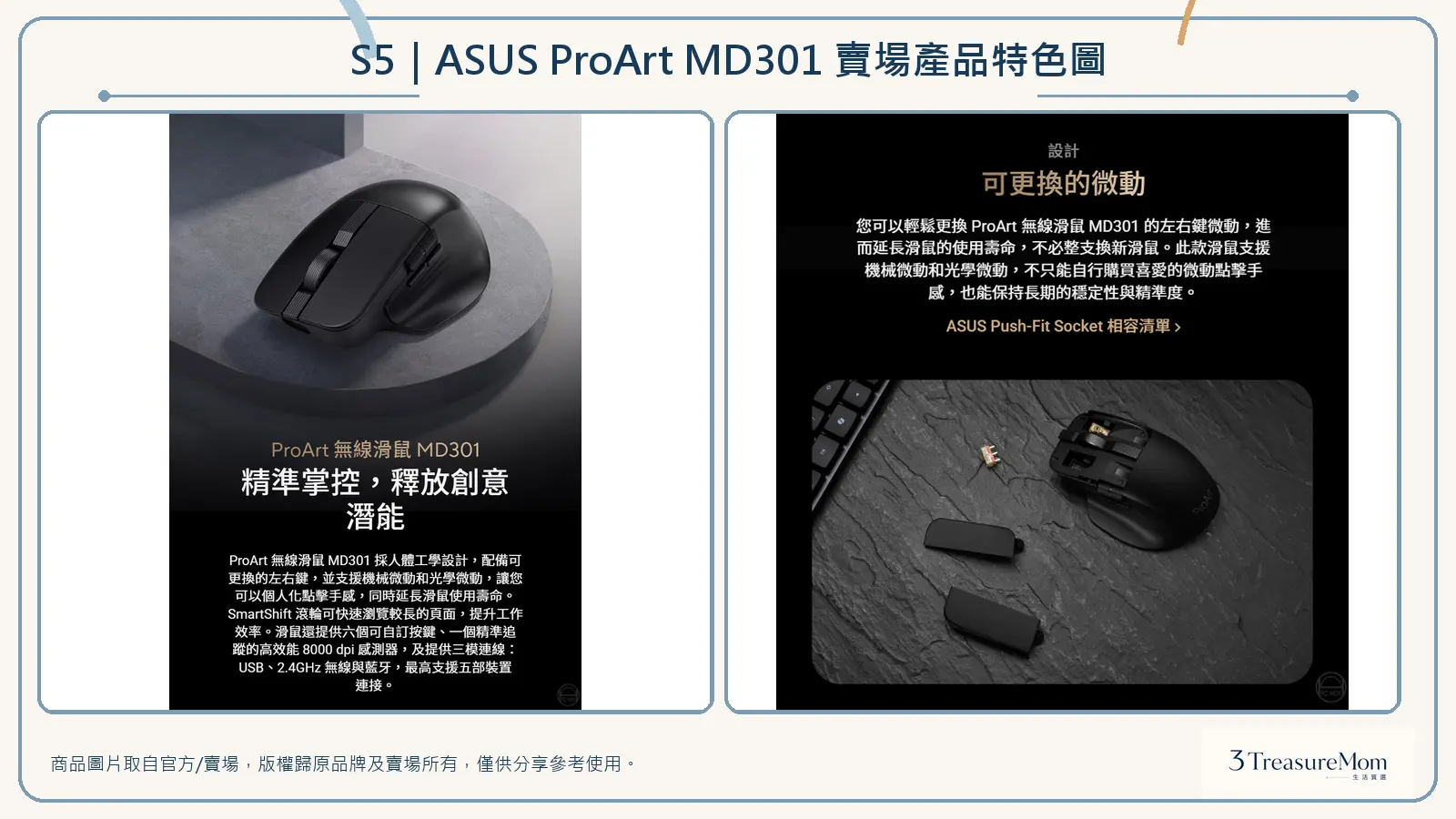
💡 重點與規格每天長時間剪片修圖的人,有必要。左右主鍵的微動可以更換,支援機械與光學微動,壞了不用整支換。6 個可編程鍵加 SmartShift 滾輪,適合綁剪輯快捷鍵。
💡 適合怎麼用75.2mm 寬、46.8mm 高,中大手最合適,小手握起來吃力。藍牙最多 3 台,加上 2.4G 與有線合計 5 個端點,續航最長 180 天。官方包裝欄沒有明列線材,規格卻列有 180cm 線,先向賣家確認。
點擊下方按鈕查看最新價格
| 重量 | 99.7g |
| 尺寸 | 114.8 × 75.2 × 46.8mm |
| 連線 | 有線/2.4G/藍牙 |
| DPI | 最高 8000 |
| 續航 | 800mAh,最長 180 天 |
| 按鍵 | 6 個可編程鍵,微動可更換 |
| 保固 | 1 年 |
✅ 適合剪輯、修圖、設計,中大手的人
⛔ 不適合小手、不需要多鍵的人
💰 購買提醒:線材資訊與賣家確認,再下單。
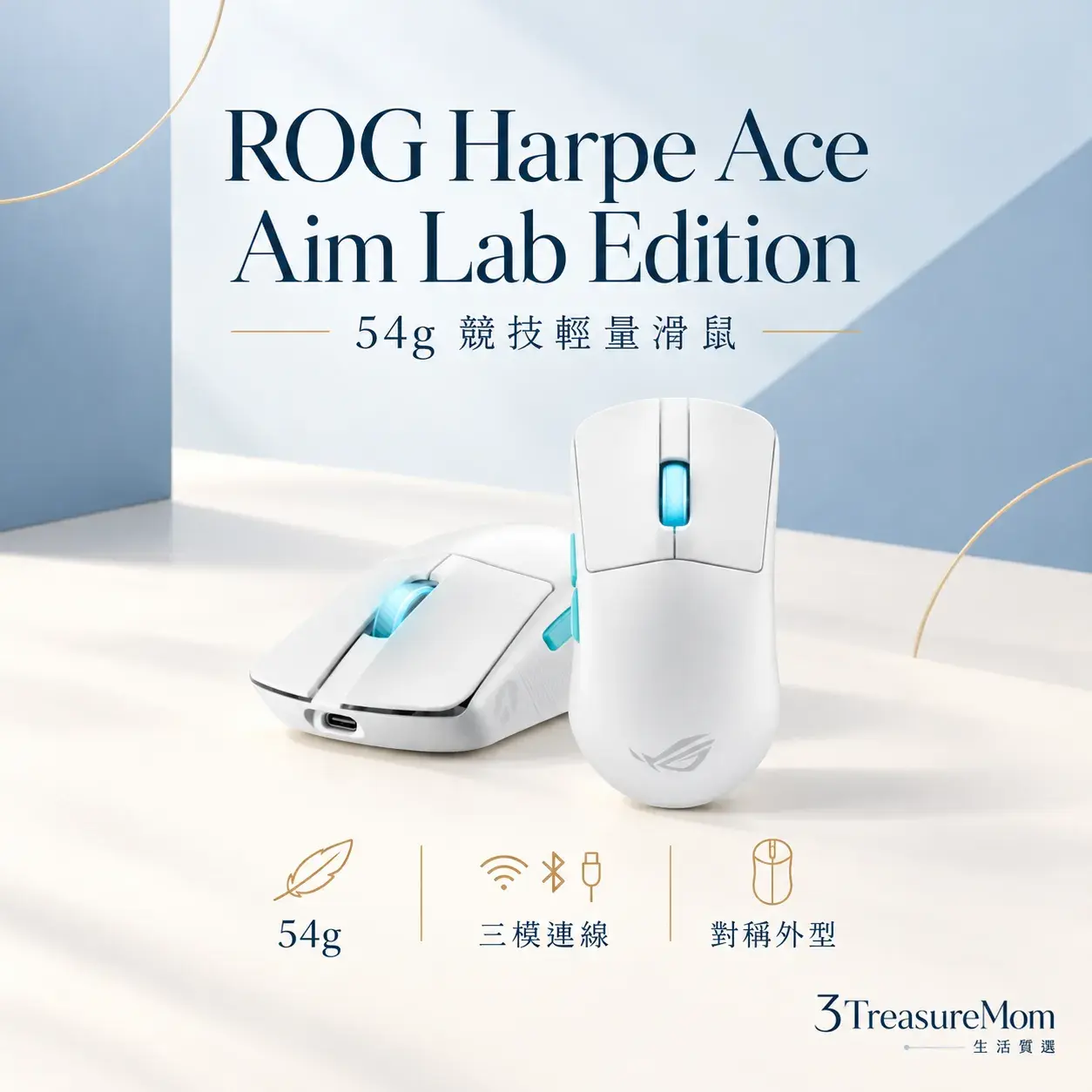
售價 約 NT$2,900~3,100(2026 年 10 月整理)
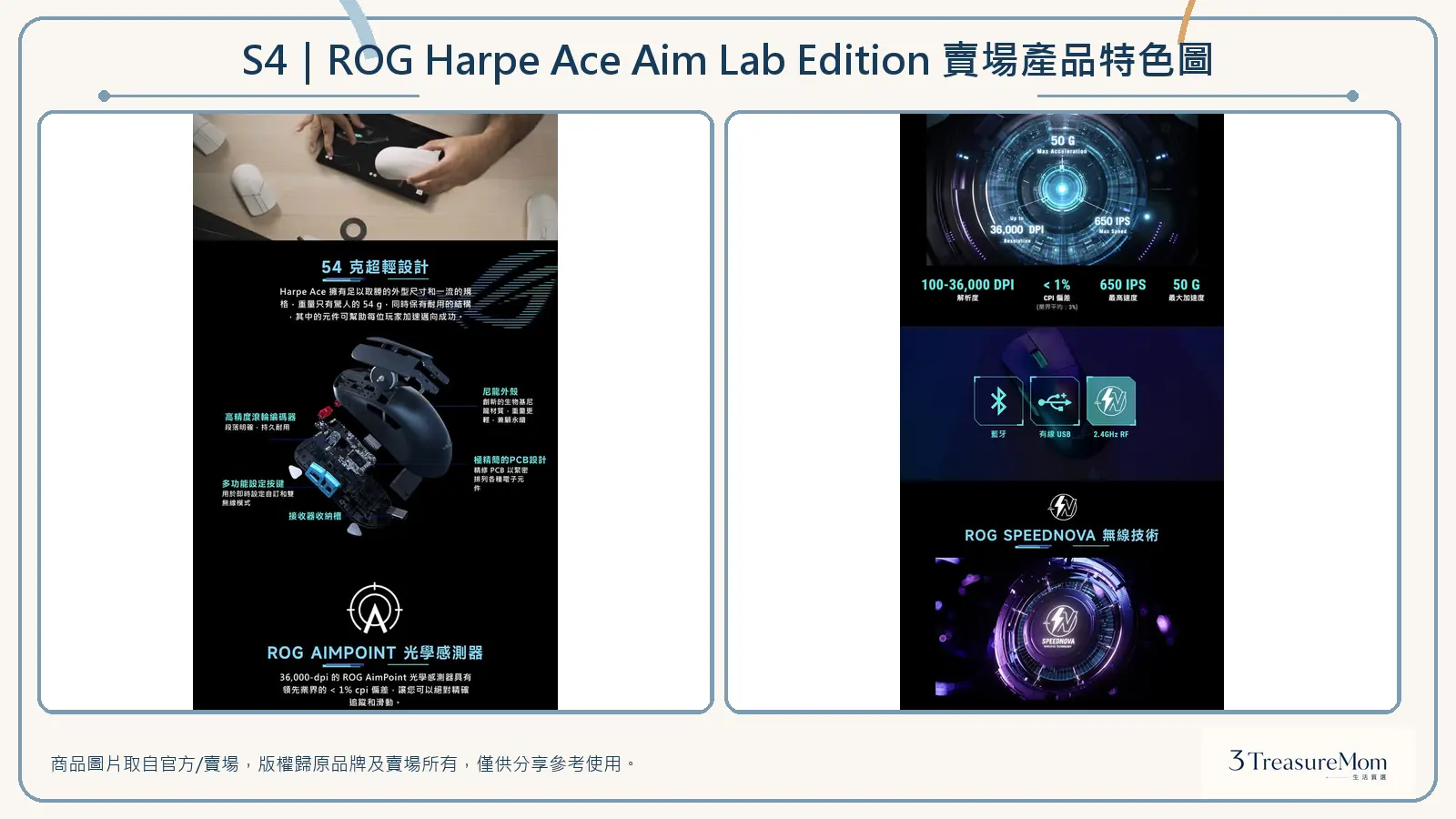
💡 重點與規格人體工學程度有限,價值在輕。54g 是這批最輕,對稱外型,黑或白霧面,附替換鼠腳、防滑貼和 Paracord 線,白天辦公、晚上打遊戲,想要輕的人可以考慮。
💡 適合怎麼用側鍵只在左側,完整功能偏右手。127.5mm 長度適合中大手,小手建議先試握。Aim Lab 設定建議搭配 Aimlabs 軟體,系統標示 Windows 10 與 11。保固 2 年。
點擊下方按鈕查看最新價格
| 重量 | 54g |
| 尺寸 | 127.5 × 63.7 × 39.6mm |
| 形式 | 對稱外型,側鍵在左側 |
| 連線 | 有線/2.4G/藍牙 5.1 |
| DPI/回報率 | 最高 36,000/1000Hz |
| 續航 | 關燈最長約 90 小時 |
| 系統 | Windows 10、11 |
| 保固 | 2 年 |
✅ 適合想要極輕量、偶爾打遊戲的中大手
⛔ 不適合手腕已經很痠,想要垂直或軌跡球的人
💰 購買提醒:它是電競造型,別當矯正用途買。
9 款人體工學滑鼠規格怎麼比?重量、手型、連線一張表看完
表裡固定看重量、類型、手型、連線、續航和保固,資料 2026 年 10 月 14 日整理,續航是品牌標稱,沒有標示的欄位用「-」表示。
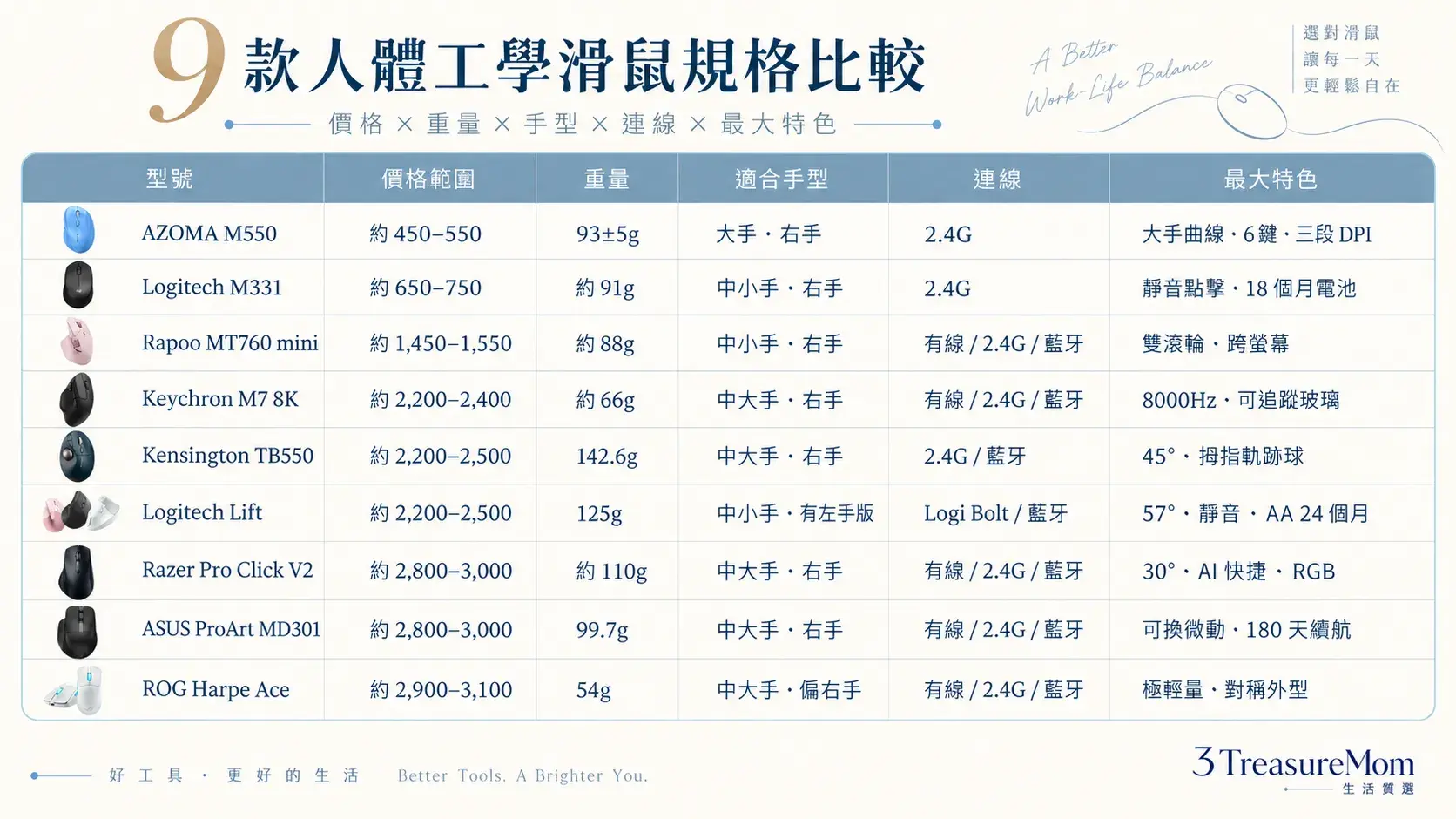
| 型號 | 價格(元) | 重量 | 類型 | 適合手型 | 連線 | 續航(品牌標稱) | 保固 |
|---|---|---|---|---|---|---|---|
| AZOMA M550 | 450~550 | 93±5g | 弧形 | 大手 | 2.4G | AA 電池(需另購) | 6 個月 |
| Logitech M331 | 650~750 | 約 91g | 弧形 | 中小手 | 2.4G | AA,最長 18 個月 | – |
| Rapoo MT760 mini | 1,450~1,550 | 約 88g | 傾斜 | 中小手 | 有線/2.4G/藍牙 | 2.4G 約 160 小時 | – |
| Keychron M7 8K | 2,200~2,400 | 約 66g | 輕度傾斜 | 中大手 | 有線/2.4G/藍牙 | 藍牙最長約 140 小時 | – |
| Kensington TB550 | 2,200~2,500 | 142.6g | 45° 軌跡球 | 中大手 | 2.4G/藍牙 | 最長約 4 個月 | 3 年 |
| Logitech Lift | 2,200~2,500 | 125g | 57° 垂直 | 中小手,有左手版 | Logi Bolt/藍牙 | AA,最長 24 個月 | 1 年 |
| Razer Pro Click V2 | 2,800~3,000 | 約 110g | 約 30° 傾斜 | 中大手 | 有線/2.4G/藍牙 | 最長約 3.5 個月 | 2 年 |
| ASUS ProArt MD301 | 2,800~3,000 | 99.7g | 高背傾斜 | 中大手 | 有線/2.4G/藍牙 | 最長 180 天 | 1 年 |
| ROG Harpe Ace | 2,900~3,100 | 54g | 對稱輕量 | 中大手 | 有線/2.4G/藍牙 | 關燈最長約 90 小時 | 2 年 |
← 手機請左右滑動看完整表格 →
⚠️ 看表順序:先看類型與手型,再看重量和保固,最後才看連線和續航。不同批次與韌體的數字可能有差異,以商品頁為準。
最後更新:2026 年 10 月 14 日 | 所有售價以寫作當下為準,購買前請再次確認
預算、手型、痛點不同,人體工學滑鼠怎麼選?
照痛點、手型、預算三個問題往下走,第一關是痛點。手腕外側痠看垂直,桌面窄看軌跡球,想先小額試水溫看弧形與傾斜型。
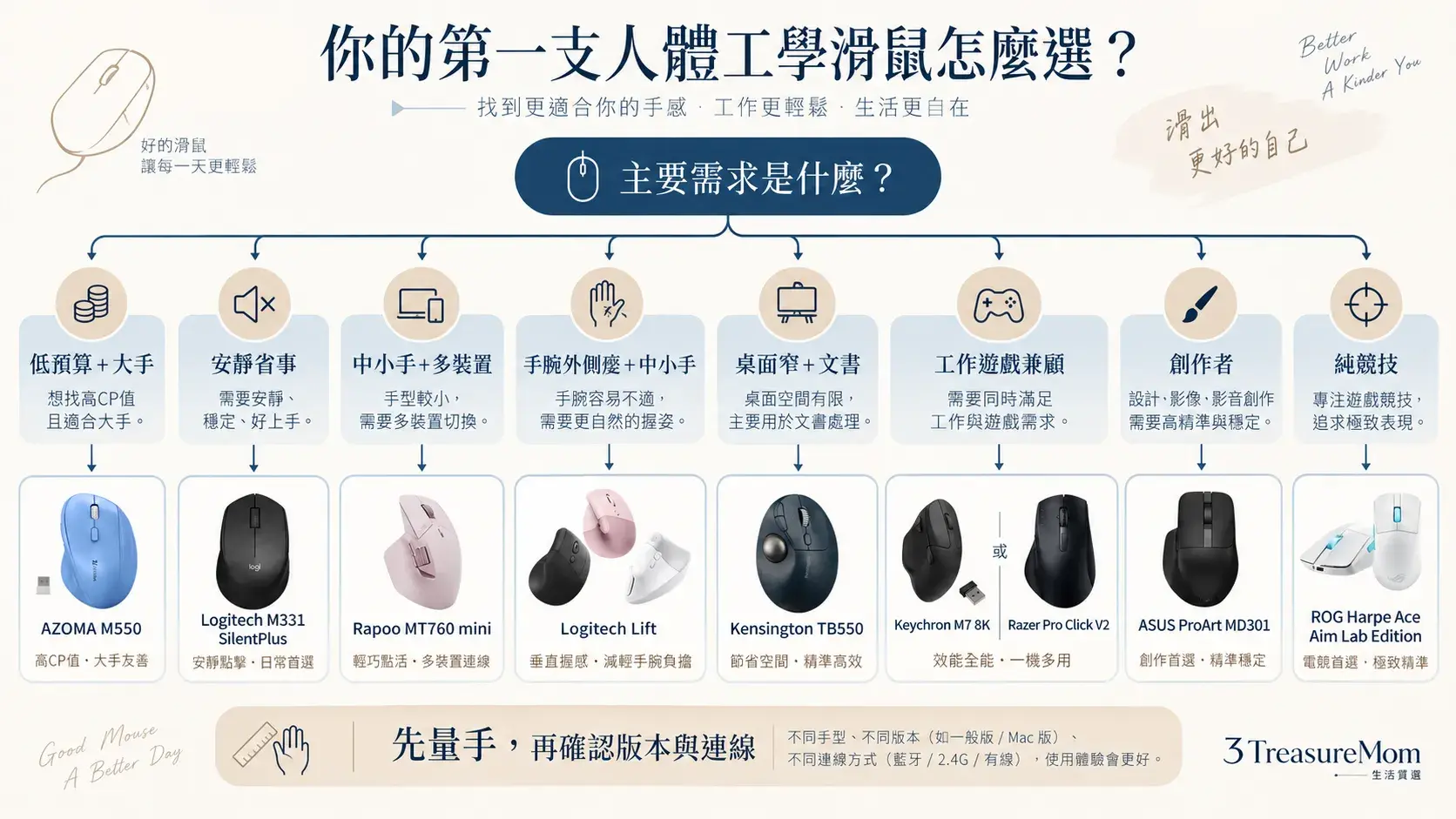
- 手腕外側或前臂外側痠、中小手?選 Logitech Lift,想先花少一點試水溫選 Rapoo MT760 mini。
- 桌面窄、手腕想少動?選 Kensington TB550,準備一週學習期。
- 預算 1,000 元內?手大選 AZOMA M550,想要安靜選 Logitech M331 SilentPlus。
- 用 Mac,或要在筆電與桌機間切換?選 Keychron M7 8K,工作兼遊戲選 Razer Pro Click V2。
- 剪輯、修圖、要綁快捷鍵?選 ASUS ProArt MD301。
- 偶爾打遊戲、只想要輕?選 ROG Harpe Ace,它的人體工學成分有限。
💬 小重點:先看痛點,再看手型,最後才是預算。常被問到的小問題,放在下面一次解答。
人體工學滑鼠常見問題:有沒有用、垂直缺點、適應期哪 9 題?三寶媽一次解答
Q1人體工學滑鼠有用嗎?能治好滑鼠手嗎?
能降低手腕與前臂的姿勢負擔,不能治療已經確診的問題。2018 年 Cochrane 回顧對中立姿勢滑鼠能否預防頸肩上肢疾患的結論是效果不確定,多休息的證據較明確。
Q2垂直滑鼠缺點有哪些?
游標要靠整隻手推,前幾天不好控制;機身高聳,手大的人支撐不夠;不適合要快速精準的遊戲。手長 19 公分以上建議先試握或選其他類型。
Q3垂直滑鼠和軌跡球差在哪,先買哪個?
垂直滑鼠改變前臂角度,軌跡球讓手腕幾乎不動。手腕外側痠先試垂直,桌面窄、手腕有壓迫感才試軌跡球,軌跡球的學習曲線更陡。
Q4人體工學滑鼠適應期要多久?
弧形與傾斜型約 1 到 2 天,垂直與軌跡球約 1 週。建議前兩天每次用 30 到 60 分鐘,出現刺痛或麻感增加就先停用。
Q5手很小、手很大或左撇子怎麼選?
手小看 Rapoo MT760 mini、Logitech Lift 和 M331,手大看 AZOMA M550。左手只有 Logitech Lift 有獨立左手版,TB550 與 M550 不適合手很小的人。
Q6用 Mac 或要切換筆電與桌機,可以嗎?
可以。M7 8K、Mini、AZOMA M550 和 M331 標示支援 Windows 與 macOS,Lift 支援 macOS 10.15 以上,TB550 支援 macOS 10.14 以上。Lift 最多連 3 台,ASUS 與 Razer 合計 5 個連線端點。
Q7開放式辦公室要安靜,選哪一款?
先看 Logitech M331,原廠標示點按聲比傳統滑鼠少超過 90%,價格也最低。Lift 的點擊也比較安靜,並多了垂直角度。靜音不等於完全無聲,滾輪摩擦聲仍在。
Q8預算 1,000 元內買得到人體工學滑鼠嗎?
買得到。AZOMA M550 約 450 到 550 元,Logitech M331 約 650 到 750 元,矯正幅度有限,適合當入門試水溫。手大選 M550,想要安靜選 M331。
Q9人體工學滑鼠 PTT、Dcard 常見問題是什麼?
多半是尺寸買錯、適應期多久、垂直滑鼠缺點。先量手長,再看握法,換新滑鼠的前 7 天用漸進方式,大部分問題都能避開。
如果這篇有幫到你 🎉
這篇整理會隨價格與型號更新,歡迎收藏 3TreasureMom 生活質選,我會持續整理家電、3C 和育兒好物,幫忙碌家庭省下研究時間、少花冤枉錢。
延伸閱讀 → 無線滑鼠推薦 | 筆電怎麼選 | 更多生活選物推薦
資料來源:Cochrane 人體工學介入回顧(2018) | 羅技人體工學常見問題 | 北醫附醫腕隧道症候群衛教 | 職安署居家工作指引
關於作者|三寶媽 3TreasureMom
全職媽媽,也是家中三個孩子的主要照顧者和全家採購的最終決策人。成為家庭主婦之前,我有超過十年的機械/機構工程師資歷,習慣用理性邏輯拆解需求、分析規格,這套工程師腦袋後來全被我用在挑家電和 3C 上面了。
我是三寶媽,希望這篇整理能幫到正在挑選工學滑鼠的你們。三寶媽持續陪著你們把 Pressure 轉變成 Treasure,一起快樂過每一天。
我是三寶媽,希望這篇整理能幫到正在挑選工學滑鼠的你們。三寶媽持續陪著你們把 Pressure 轉變成 Treasure,一起快樂過每一天。